Sanal Sunucular Nasıl Oluşturulur?
03 Temmuz 2023 tarihinde doğrulandı - Son düzenleme: 03 Temmuz 2023
FibaCloud sanal sunucuları (Instances), sanallaştırılmış donanım üzerinde çalışan Linux tabanlı sanal makinelerdir (VM). Oluşturduğunuz her sanal sunucu, bağımsız olarak veya daha büyük bir bulut altyapısının parçası olarak kullanabileceğiniz yeni bir sunucudur.
API ile Sanal Sunucu Oluşturma
FibaCloud REST API ile sanal sunucu oluşturma
- Ürün kimliklerini almak için GET isteği gönderin.
curl --request GET \
  --url https://cloud.fibacloud.com/api/category/instances/product \
  --header 'Authorization: Basic <credentials>' \
  --header 'Content-Type: application/json' \
- Parametrelerle birlikte POST isteği gönderin.
curl --request POST \
  --url https://cloud.fibacloud.com/api/order/instances/product_id \
  --header 'Authorization: Basic <credentials>' \
  --header 'Content-Type: application/json' \
  --data '{
  "cycle": "m",
  "promocode": "string",
  "custom": "array"
}'
Kontrol Panelinde Sanal Sunucu Oluşturma
Sanal sunucu oluşturma sayfasında işletim sistemi, bellek miktarı ve yedekleme gibi etkinleştirilecek özellikleri seçersiniz. Yaygın varsayılanlar önceden seçilidir; bu nedenle sayfanın altına ilerleyerek hemen sanal sunucu oluşturabilir veya her bölümdeki seçenekleri özelleştirebilirsiniz.
Kontrol paneline erişmek ve sanal sunucu oluşturmak için FibaCloud hesabınız olmalıdır. Henüz hesabınız yoksa FibaCloud yeni hesap kayıt sayfasından oluşturabilirsiniz.
Kontrol paneline giriş yaptıktan sonra New VM (Yeni Sanal Makine) düğmesine tıklayabilirsiniz.
- Yapılandırmanızı seçin
İş yükünüz için bölge, boyut ve işletim sistemi imajını seçin.
Bölge · boyut · imaj - Güvenli erişimi hazırlayın
SSH açık anahtarınızı ekleyin veya sunulan bir oturum açma yöntemini seçin.
Özel anahtarlarınızı gizli tutun - İnceleyin, oluşturun ve bağlanın
Maliyeti onaylayın, sunucuyu oluşturun; ardından durumunu kontrol ederek bağlanın.
Sonucu doğrulayın
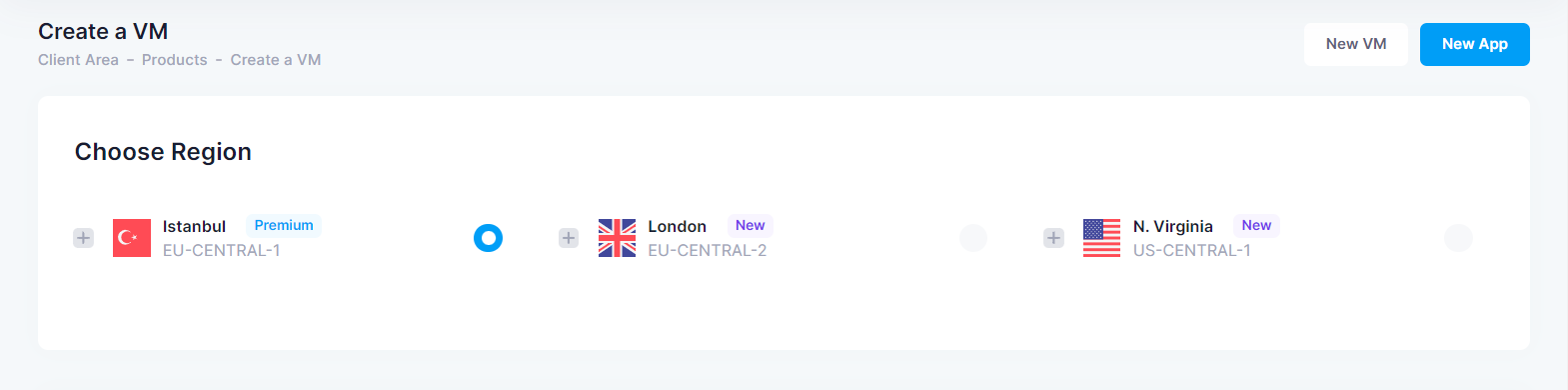
Bölge Seçme
Choose Region (Bölge Seç) bölümünde sanal sunucunuzu oluşturmak istediğiniz bölgeyi seçin.
Sizin için uygun bir varsayılan seçilmiştir; ancak en iyi performans ve en düşük gecikme için size ve kullanıcılarınıza en yakın veri merkezini seçin. Hangi ürün ve özelliklerin hangi bölgelerde kullanılabildiğine göre de karar verebilirsiniz.
Boyut Seçme
Choose Size (Boyut Seç) bölümünde sanal sunucunuzun RAM, depolama alanı ve CPU çekirdeği miktarını seçersiniz.
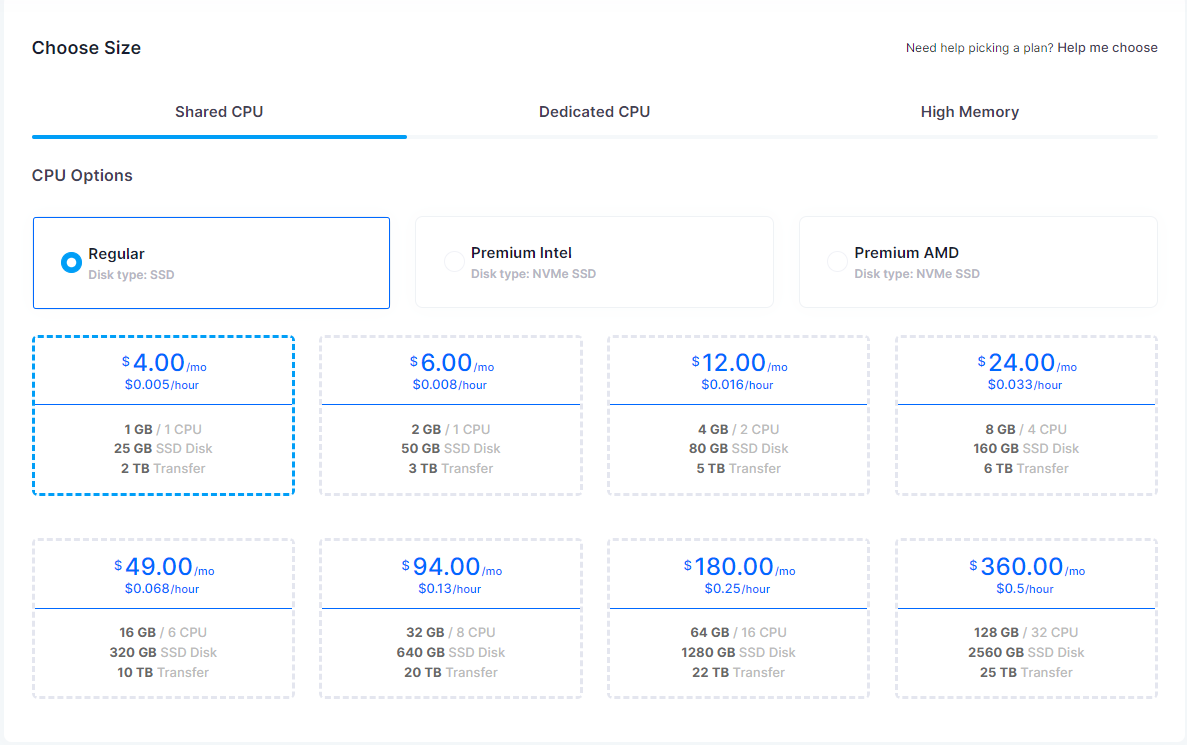
Beş plan türü vardır:
- Paylaşımlı CPU - Temel Sanal Sunucular: Web sitesi barındırma, hazırlık ortamları ve düşük yoğunluklu işlem ihtiyaçları gibi çoğu kullanım senaryosu için esnek bir seçenektir. Temel sanal sunucularda Standart ve Premium CPU seçeneklerini de kullanabilirsiniz. Premium CPU planları, en modern Intel veya AMD CPU'larımızdan bazılarını ve NVMe SSD diskleri içerir.
- Ayrılmış CPU - Genel Amaçlı Sanal Sunucular: CPU başına daha fazla bellek gerektiren çok çeşitli üretim uygulamalarına uygun, güçlü bir seçenektir.
- Ayrılmış CPU - Depolama Odaklı: MongoDB ve Elasticsearch gibi büyük NoSQL veritabanları, zaman serisi veritabanları ve diğer veri ambarları için uygundur.
- Yüksek Bellek: MySQL ve MariaDB veritabanları gibi yüksek bellek kapasitesi gerektiren projeleriniz için tasarlanmıştır.
Plan seçimiyle ilgili ayrıntılı bilgi için Sanal Sunucu Planı Nasıl Seçilir? kılavuzunu inceleyin.
İmaj Seçme
Choose an image (İmaj Seç) bölümünde sanal sunucunuzun oluşturulacağı imajı seçersiniz.
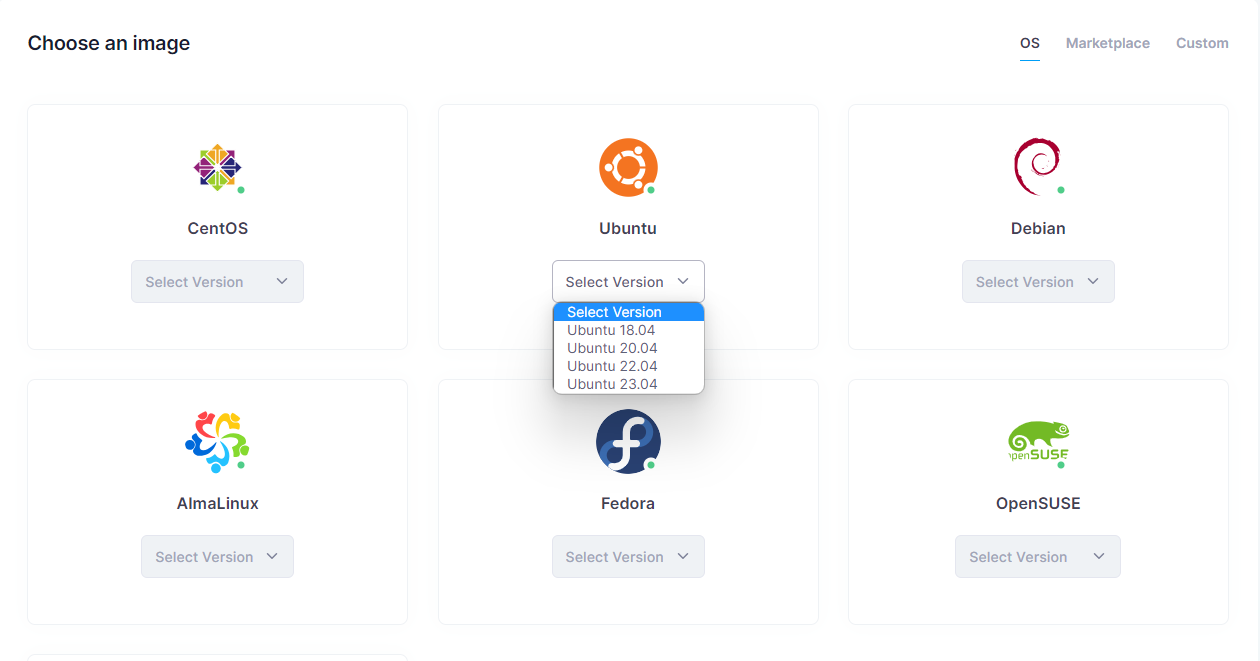
Başlangıçta dört imaj kategorisi arasından seçim yapabilirsiniz:
- OS (İşletim Sistemi): CentOS, Ubuntu, Fedora ve Debian gibi ek yazılım içermeyen temel Unix benzeri imajlar.
- Marketplace (Uygulama Pazarı): Başlangıcı kolaylaştıran Docker, WordPress veya PLESK gibi önceden yapılandırılmış uygulama imajları.
- Custom images (Özel İmajlar, Yakında): Kendiniz oluşturup FibaCloud hesabınıza yüklediğiniz Unix benzeri imajlar.
Ek Depolama
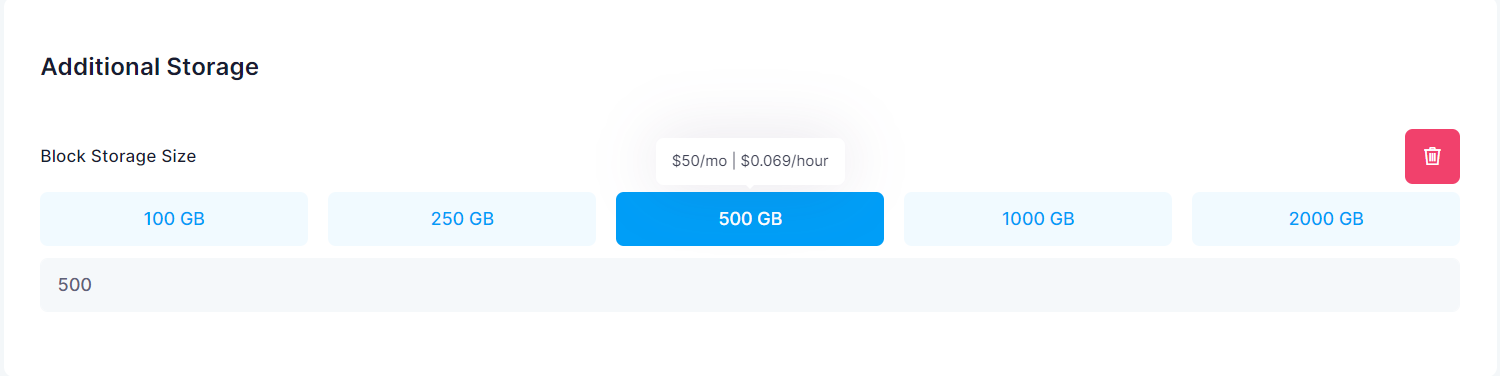
Additional Storage (Ek Depolama) bölümünde sanal sunucunuz için ek FibaCloud Blok Depolama oluşturup bağlayabilirsiniz. Add Block Storage (Blok Depolama Ekle) düğmesine tıkladığınızda oluşturmak istediğiniz blok depolamanın ayrıntılarını belirleyebilirsiniz:
Kimlik Doğrulama Yöntemi Seçme
Choose Authentication Method (Kimlik Doğrulama Yöntemi Seç) bölümünde sanal sunucunuza giriş yaparken kullanacağınız yöntemi seçersiniz.
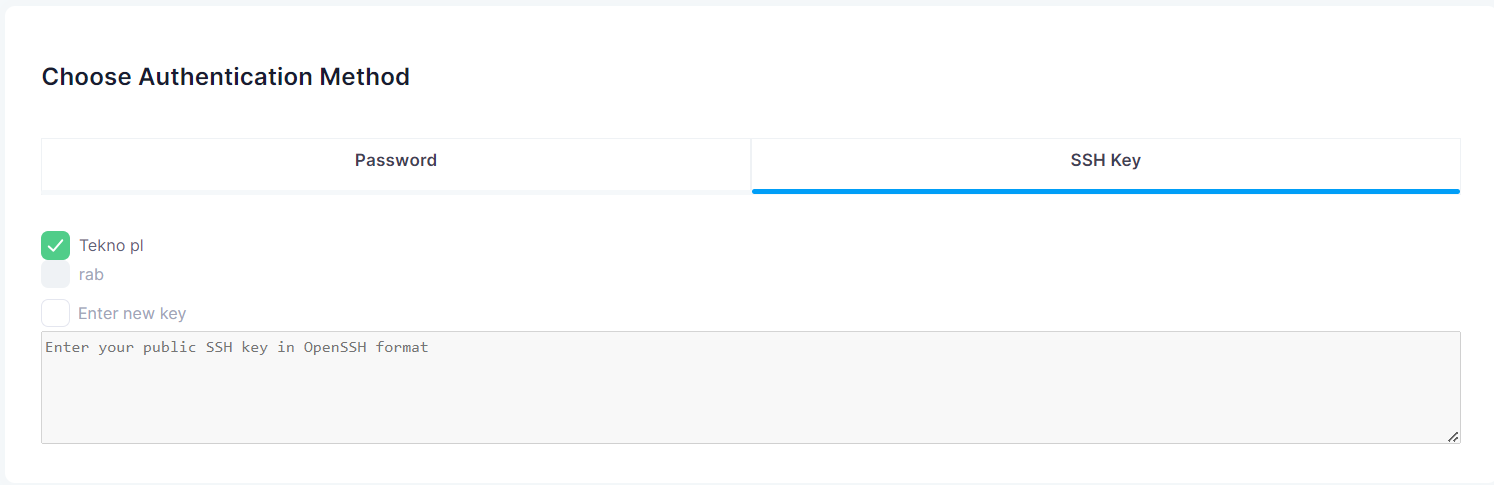
İki seçenek vardır:
- Parola ile Kimlik Doğrulama: Yeni sanal sunucuda her durumda kullanılabilir. Farklı bir yöntem seçmeniz gerekmeksizin her sanal sunucu için otomatik parola oluşturulur.
- SSH anahtarı: Paroladan daha yüksek güvenlik sağlar.
Sunuculara eklemek istediğiniz mevcut anahtarların yanındaki kutuları işaretleyin veya Enter New Key (Yeni Anahtar Gir) seçeneğine tıklayarak yeni SSH anahtarınızı girin.
SSH anahtarını oluşturup FibaCloud hesabınıza yükledikten sonra gelecekte oluşturacağınız yeni sanal sunuculara da ekleyebilirsiniz.
Ödeme Yöntemi
Payment Method (Ödeme Yöntemi) bölümünde kullanacağınız ödeme yöntemini seçebilir ve Create a VM (Sanal Makine Oluştur) düğmesiyle siparişi gönderebilirsiniz.
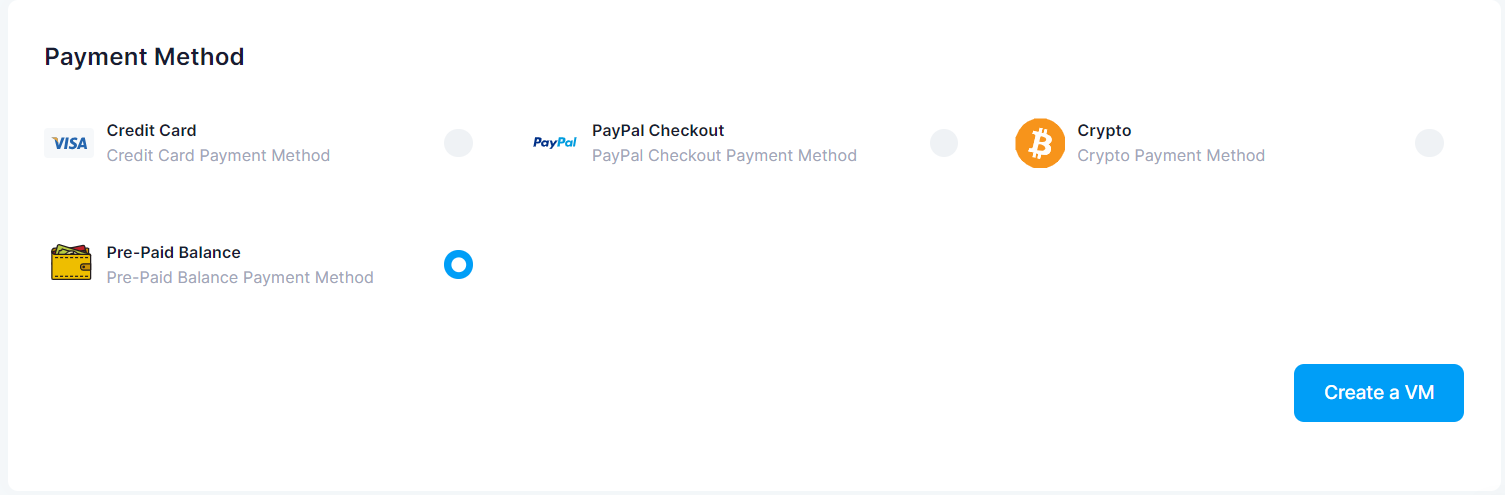
Sunucularınızı listelemek için sanal sunucular sayfasına gidebilirsiniz.
Sunucunuz hazır olduğunda IP adresi görüntülenir ve hizmet durumu Active (Etkin) olarak güncellenir.
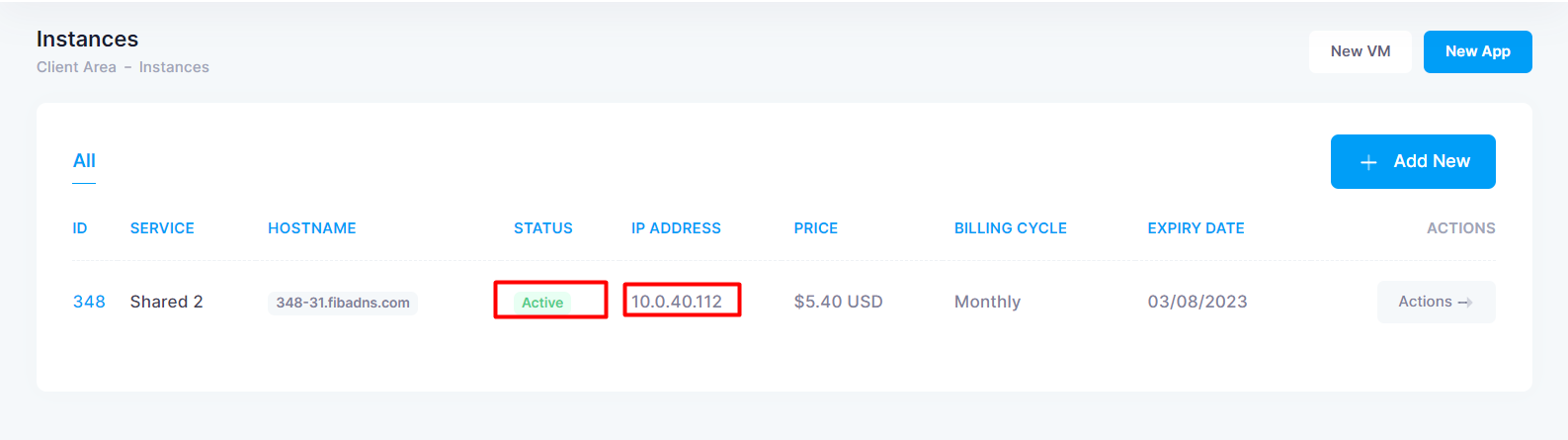
Sunucuyu yönetmek ve erişim bilgilerini görüntülemek için Actions (İşlemler) düğmesine basarak yönetim sayfasına gidebilirsiniz.