Sanal Sunucular Nasıl Yeniden Boyutlandırılır?
29 Temmuz 2023 tarihinde doğrulandı - Son düzenleme: 29 Temmuz 2023
FibaCloud sanal sunucuları (Instances), sanallaştırılmış donanım üzerinde çalışan Linux tabanlı sanal makinelerdir (VM). Oluşturduğunuz her sanal sunucu, bağımsız olarak veya daha büyük bir bulut altyapısının parçası olarak kullanabileceğiniz yeni bir sunucudur.
Sunucuyu yeniden boyutlandırmak, CPU, RAM ve disk kaynaklarını değiştirir. Sanal sunucular için dört yeniden boyutlandırma seçeneği bulunur:
- Disk, CPU ve RAM: Sanal sunucunun CPU ve RAM miktarını değiştirmenizi ve disk boyutunu kalıcı olarak artırmanızı sağlar.
- Disk: Sanal sunucunun kullanılabilir disk miktarını artırır. Disk miktarını artırırken mevcut diski genişletebilir veya yeni blok depolama olarak atayabilirsiniz.
- IPv4 ve IPv6: Sanal sunucu için kullanılabilir IP adresi sayısını artırır. IPv4 ücretli, IPv6 ücretsizdir.
- Yedekler ve Anlık Görüntüler: Sanal sunucu için kullanılabilir yedek ve anlık görüntü hakkını değiştirir.
Sanal sunucu paketini yükseltmek performansı iyileştirir. Disk boyutunu artırmak, saklayabileceğiniz veri miktarını artırır.
Yeniden Boyutlandırmadan Önce Dikkat Edilmesi Gerekenler
Kullanılan her GB disk alanı için yaklaşık bir dakikalık kesinti planlayın. Gerçekte gereken süre genellikle daha kısadır. Dosya sistemindeki disk kullanımını
df / -hkomutuyla kontrol edebilirsiniz.Disk alanını değiştirmeyen boyutlandırmalarda bile tahmini kesinti süresi disk kullanımına bağlıdır. Bunun nedeni, sanal sunucunun yeni bir hipervizöre taşınabilmesi ve disk verilerinin ağ üzerinden aktarılmasıdır.
Yeniden boyutlandırmadan önce sanal sunucunun anlık görüntüsünü almanızı önemle öneririz.
Boyutlandırma sırasında hipervizör değişebilir. Dosya sistemindeki herhangi bir değişiklik, sorun yaşanırsa veri kaybına neden olabilir. İşlemden önce sunucu verilerinizi yedeklemenizi önemle öneririz. Anlık görüntü kullanıyorsanız boyutlandırmanın başarılı olduğunu doğruladıktan sonra bu görüntüyü silebilirsiniz.
Sanal sunucu diskinin boyutunu küçültemezsiniz.
Veriler her zaman ardışık olarak yazılmaz; kullanılabilir alanı azaltmak veri kaybı ve dosya sistemi bozulması riski oluşturur.
API ile Sanal Sunucuyu Yeniden Boyutlandırma
Yayımlanan yükseltme API'si, fiyat tahmini ile gönderilmiş talebi birbirinden ayırır. send parametresini true yapmak yükseltme talebini gönderir. Değişiklik istemeden önce işlem parametrelerini ve tahmini inceleyin; bir tahmini tamamlanmış boyutlandırma olarak yorumlamayın.
Sanal sunucuları kontrol panelinden veya FibaCloud API ile yeniden boyutlandırabilirsiniz.
FibaCloud API ile sanal sunucu paketi nasıl yükseltilir?
- Yükseltilebilecek paketlerin listesini almak için GET isteği gönderin.
curl --request GET \
  --url https://cloud.fibacloud.com/api/service/instances/{service_id}/upgrade/ \
  --header 'Authorization: Basic <credentials>' \
  --header 'Content-Type: application/json'
Yanıttaki paket kimliklerini listeleyin.
 "package": [
        {
            "id": "-",
            "name": "Packade 2",
            "category": "Instances",
            "price": {
            }
        },
        {
            "id": "-",
            "name": "Packade 3",
            "category": "Instances",
            "price": {
            }
        },
        {
            "id": "-",
            "name": "Packade 4",
            "category": "Instances",
            "price": {
            }
        }
    ]
- Geçmek istediğiniz paketin kimliğiyle POST isteği gönderin.
curl --request POST \
  --url https://cloud.fibacloud.com/api/service/instances/{service_id}/upgrade/ \
  --header 'Authorization: Basic <credentials>' \
  --header 'Content-Type: application/json' \
  --data '{
  "package": 0,
  "send": true
}'
Yanıtta tahmini veya gönderilmiş yükseltme talebini ve gerekli ödemeyi inceleyin. Tek başına bir tahmin, yükseltme talebini göndermez.
FibaCloud API ile sanal sunucu kaynaklarını ölçeklendirme
- Yükseltilebilecek kaynakların listesini almak için GET isteği gönderin.
curl --request GET \
  --url https://cloud.fibacloud.com/api/service/instances/{service_id}/upgrade/ \
  --header 'Authorization: Basic <credentials>' \
  --header 'Content-Type: application/json'
API, yükseltilebilecek kaynakları döndürür.
"resources": [
        {
            "id": -,
            "name": "Additional Storage",
            "type": "qty",
            "items": [
                {
                    "id": "-",
                    "name": "GB",
                    "price": -,
                    "setup_price": -,
                    "current_value": -,
                    "selected": true
                }
            ],
            "min": "0",
            "max": "2000",
            "step": 1,
            "free_value": false,
            "current_value": "-"
        },
        {
            "id": -,
            "name": "IPv4",
            "type": "sliderinput",
            "items": [
                {
                    "id": "-",
                    "name": "",
                    "price": -,
                    "setup_price": 0,
                    "current_value": -,
                    "selected": true
                }
            ],
            "min": "1",
            "max": "3",
            "step": "1",
            "free_value": "1",
            "current_value": "-"
        },
        {
            "id": -,
            "name": "IPv6",
            "type": "sliderinput",
            "items": [
                {
                    "id": "-",
                    "name": "",
                    "price": 0,
                    "setup_price": 0,
                    "current_value": 1,
                    "selected": true
                }
            ],
            "min": "0",
            "max": "16",
            "step": "1",
            "free_value": "-",
            "current_value": "-"
        },
        {
            "id": -,
            "name": "Backups",
            "type": "sliderinput",
            "items": [
                {
                    "id": "-",
                    "name": "",
                    "price": -,
                    "setup_price": -,
                    "current_value": -,
                    "selected": true
                }
            ],
            "min": "0",
            "max": "10",
            "step": "1",
            "free_value": "-",
            "current_value": "-"
        },
        {
            "id": -,
            "name": "Snapshots",
            "type": "sliderinput",
            "items": [
                {
                    "id": "-",
                    "name": "",
                    "price": -,
                    "setup_price": 0,
                    "current_value": -,
                    "selected": true
                }
            ],
            "min": "1",
            "max": "10",
            "step": "1",
            "free_value": "-",
            "current_value": "-"
        },
        {
            "id": -,
            "name": "IP Transit",
            "type": "sliderinput",
            "items": [
                {
                    "id": "-",
                    "name": "TB",
                    "price": -,
                    "setup_price": 0,
                    "current_value": -,
                    "selected": true
                }
            ],
            "min": "12",
            "max": "200",
            "step": "1",
            "free_value": "-",
            "current_value": "-"
        }
    ],
- Yükseltmek istediğiniz kaynak parametreleriyle POST isteği gönderin.
curl --request POST \
  --url https://cloud.fibacloud.com/api/service/instances/{service_id}/upgrade/ \
  --header 'Authorization: Basic <credentials>' \
  --header 'Content-Type: application/json' \
  --data '{
  "resource_id": qty_value
  "send": true
}'
Yanıtta tahmini veya gönderilmiş yükseltme talebini ve gerekli ödemeyi inceleyin. Tek başına bir tahmin, yükseltme talebini göndermez.
Kontrol Paneli ile Sanal Sunucuyu Yeniden Boyutlandırma
Kontrol panelinden yeniden boyutlandırmadan önce sanal sunucuyu kapatmanızı öneririz. Veri bozulmasını önlemek için kapatmayı komut satırından yapmanızı öneririz. Sunucuya SSH ile bağlanıp şu komutu çalıştırın:
sudo shutdown -h now
Paket ile Sanal Sunucuyu Yeniden Boyutlandırma
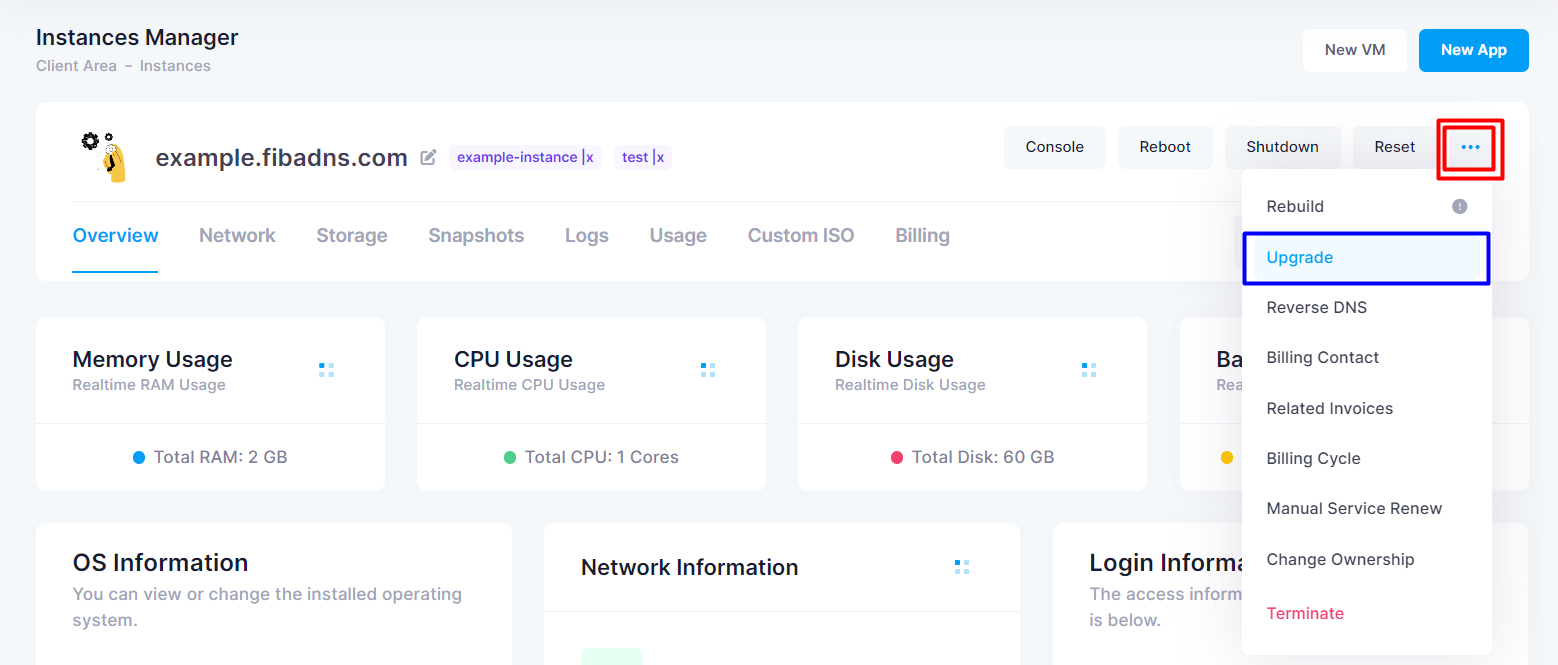
- FibaCloud kontrol paneline gidin. Instances (Sanal Sunucular) sayfasında boyutlandırmak istediğiniz sunucunun adına, ardından ilgili menüde Upgrade (Yükselt) seçeneğine tıklayın.
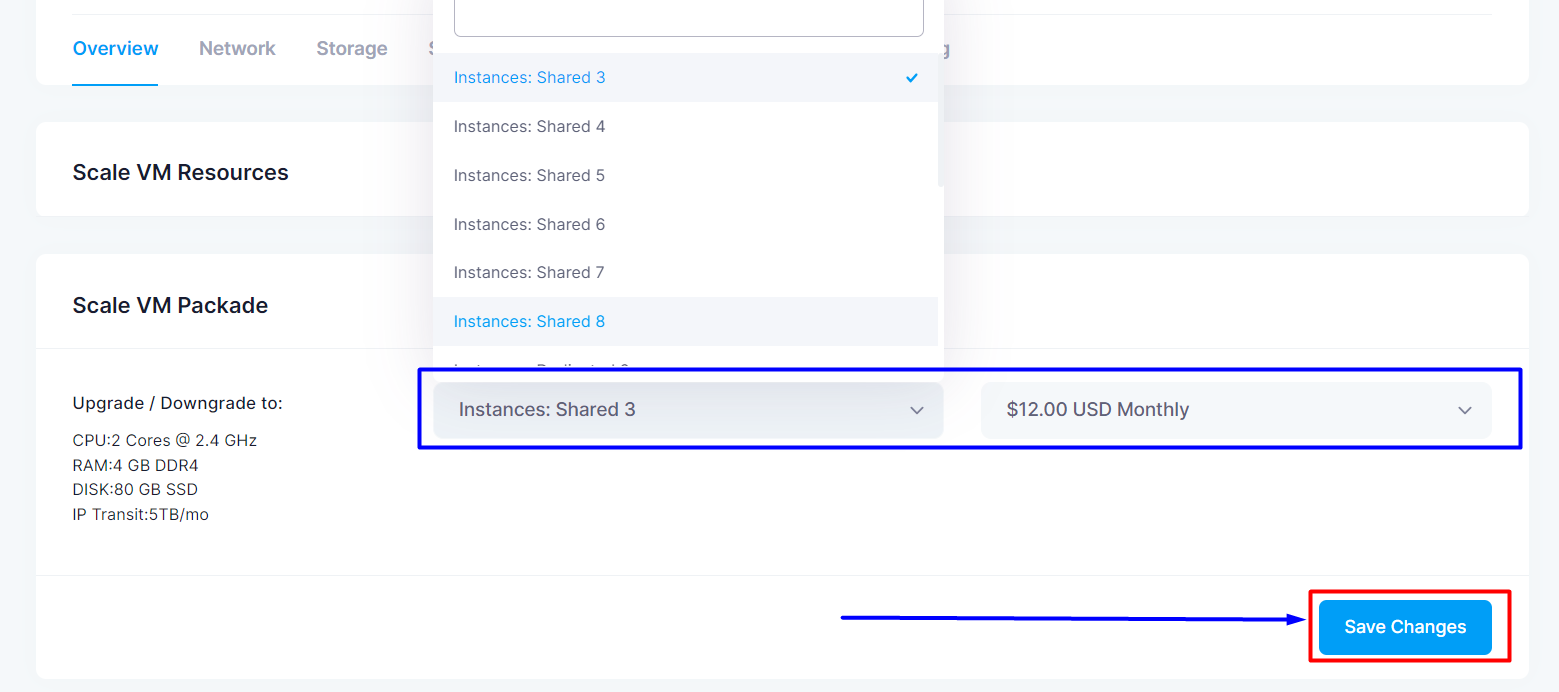
- Sunucu kapatıldıktan ve yeni plan seçildikten sonra Save Changes (Değişiklikleri Kaydet) düğmesine tıklayın. Boyutlandırma sırasında ilerleme çubuğu görüntülenir.
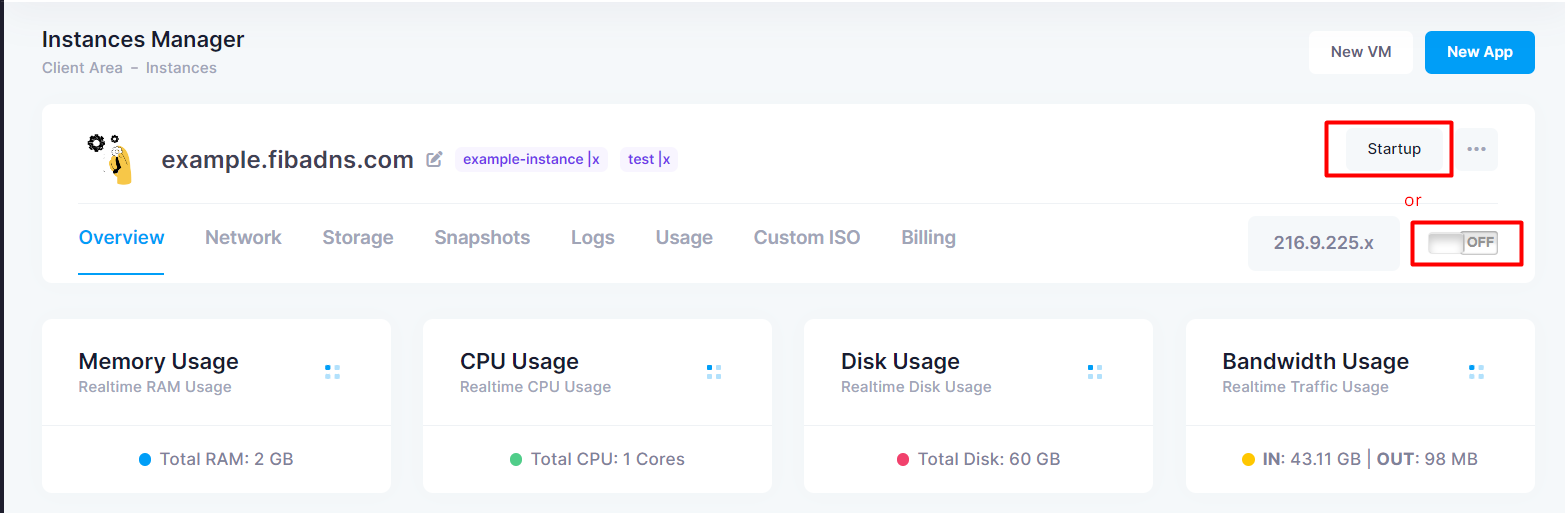
- Boyutlandırma tamamlandığında sunucuyu yeniden başlatmak için On/Off (Aç/Kapat) düğmesine tıklayın.
Sunucu açıldığında hizmetlerinizin beklendiği gibi çalıştığını doğrulayabilirsiniz. İşlemden önce anlık görüntü aldıysanız artık anlık görüntüyü silebilirsiniz.