Sanal Sunucular Nasıl Yeniden Kurulur?
Salt okunur arayüz kontrolü: 30 Ekim 2026. Test sunucusunda Rebuild formu, şablon seçicisi ve uyarı incelendi. Yeniden kurulum başlatılmadı; tamamlanma süresi, oluşacak erişim bilgileri ve API işlemi test edilmedi.
Rebuild, seçilen işletim sistemi şablonuyla sanal sunucuyu yeniden kurar. Mevcut sistem verilerini değiştirir; uygulamaları koruyarak yerinde onarma yöntemi değildir.
Kontrol edilen panel, işlemin sanal sunucuyu hemen yeniden kuracağını ve tüm disklerdeki verileri sileceğini bildirir. İşlemi yıkıcı kabul edin. İlgili hizmet ve sunucuyu doğrulayın; gerekli veri ve yapılandırmayı sunucu dışında saklayıp geri yükleme yöntemini kontrol edin. Bağlı başka bir diskin veya yerel kopyanın korunacağını varsaymayın.
API ile Sanal Sunucuyu Yeniden Kurma
Yeniden kurma işlemini, kimlik doğrulamayı, hizmet/VM kimliklerini, desteklenen şablon sorgusunu ve gerekli istek alanlarını güncel API referansından doğrulayın. Şablonu ilgili hizmetle eşleştirin; başka bir hizmet veya altyapıdaki imaj kimliği aynı anlamı taşımayabilir.
API ile yeniden kurma da yıkıcı bir işlemdir. Bu sayfadaki salt okunur arayüz incelemesi, API isteğini veya başarılı yeniden kurulumu doğrulamaz. Güncel API sözleşmesini, yedeği ve hedefi kontrol etmeden otomasyon isteği göndermeyin.
Kontrol Paneli ile Sanal Sunucuyu Yeniden Kurma
- Instances sayfasından ilgili sunucuyu açıp kimliğini kontrol edin.
- Sunucunun Rebuild (Yeniden Kur) seçeneğini açın. Kontrol edilen formda işletim sistemi alanı OS Template olarak adlandırılır.
- Form Select OS Template seçimiyle açılır; şablon seçilene kadar Re-Install VPS düğmesi devre dışıdır. İstenen şablonu bilinçli olarak seçin. Listede görünmesi, işletim sisteminin güncel olarak desteklendiği önerisi değildir. Üreticinin destek süresini ve uygulama uyumluluğunu kontrol edin; şablonlar değişebilir.
- Veri kaybı uyarısını okuyup harici yedeğinizi doğrulayın. Re-Install VPS düğmesini yalnız yeniden kurulumu başlatmak istediğinizde seçin. Ardından ek bir onay ekranı geleceğini varsaymayın.
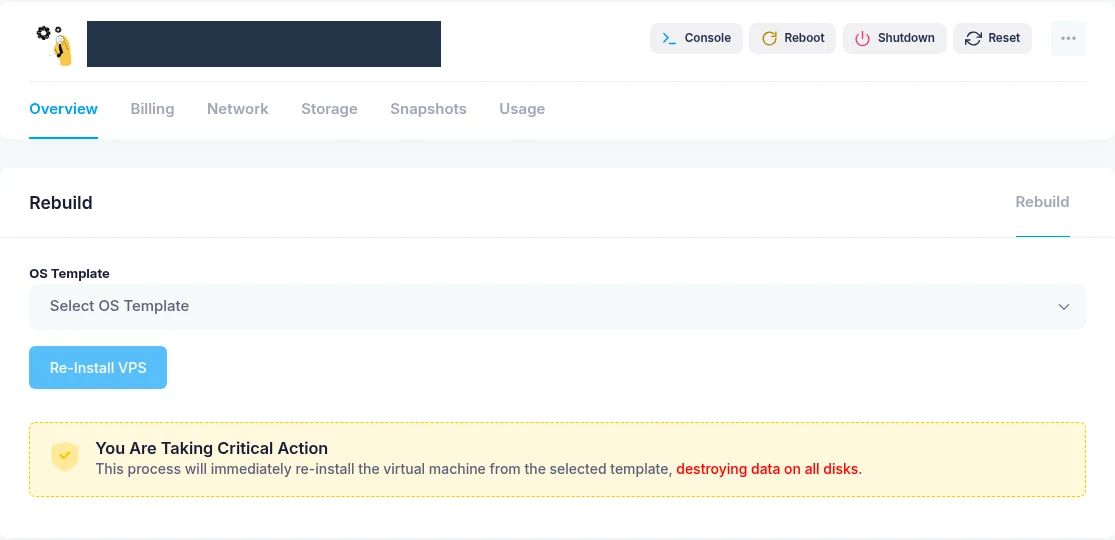
30 Ekim 2026 tarihindeki gerçek form; işletim sistemi şablonu seçilmemiş ve yeniden kurulum düğmesi devre dışıdır. Yeniden kurulum başlatılmadı.
Yetkili bir yeniden kurulumdan sonra sunucunun bildirdiği görev/durum bilgisini izleyin; uygulamaları geri yüklemeden önce seçilen işletim sisteminin açıldığını doğrulayın. Sabit bir tamamlanma süresi varsaymayın ve görev sürerken düğmeye tekrar tekrar basmayın. Yeni erişim bilgilerini ve sunucu kimliğini kontrol edip uygulamayı geri yükleyerek test edin. İşlem başarısız olursa veya durum belirsiz kalırsa hata/durum bilgisini saklayın ve yeniden denemeden önce destekle görüşün.