FileZilla ile Sanal Sunuculara Nasıl Dosya Aktarılır?
24 Temmuz 2023 tarihinde doğrulandı - Son düzenleme: 24 Temmuz 2023
Yerel bilgisayarınızdan sanal sunucuya farklı protokoller ve dosya aktarım istemcileriyle dosya aktarabilirsiniz. Ücretsiz, açık kaynaklı, farklı platformlarda çalışan ve yeni kullanıcılara uygun bir arayüz sunan FileZilla ile SFTP (SSH Dosya Aktarım Protokolü) kullanmanızı öneririz. Komut satırını tercih ediyorsanız rsync ile OpenSSH sftp ve scp araçlarını da kullanabilirsiniz. Bu eğitim, FileZilla'nın ilk kurulumunu ve SSH bağlantısıyla sanal sunucunuza dosya aktarmayı açıklar.
Güvenlik için SFTP ile SSH anahtarı kullanmanızı öneririz. FileZilla'yı yapılandırmadan önce sanal sunucuya SSH ile bağlanabildiğinizi doğrulayın. Yeni sunucu oluşturuyorsanız kimlik doğrulama seçeneklerini inceleyin.
FileZilla Kurulumu
Dosya aktaracağınız bilgisayarda FileZilla'yı indirip kurun. İşletim sisteminize uygun sürümü seçin.
Ubuntu gibi Debian tabanlı Linux dağıtımlarında FileZilla'yı APT paket yöneticisiyle de kurabilirsiniz:
sudo apt-get update
sudo apt-get install filezilla
FileZilla Yapılandırması
Kurulumdan sonra FileZilla'yı sanal sunucuya bağlanacak şekilde yapılandırmanız gerekir.
FileZilla'yı açın ve Edit (Düzenle) menüsünden Settings (Ayarlar) seçeneğine tıklayın.
Connection (Bağlantı) bölümünde SFTP seçeneğine tıklayın. Sanal sunucu için özel SSH anahtarınızı burada eklersiniz. Add key file... (Anahtar Dosyası Ekle) düğmesine tıklayın ve yerel bilgisayarınızdaki özel SSH anahtarını bulun. FileZilla dosyayı desteklenen biçime dönüştürmenizi isterse Yes (Evet) seçeneğine tıklayın.
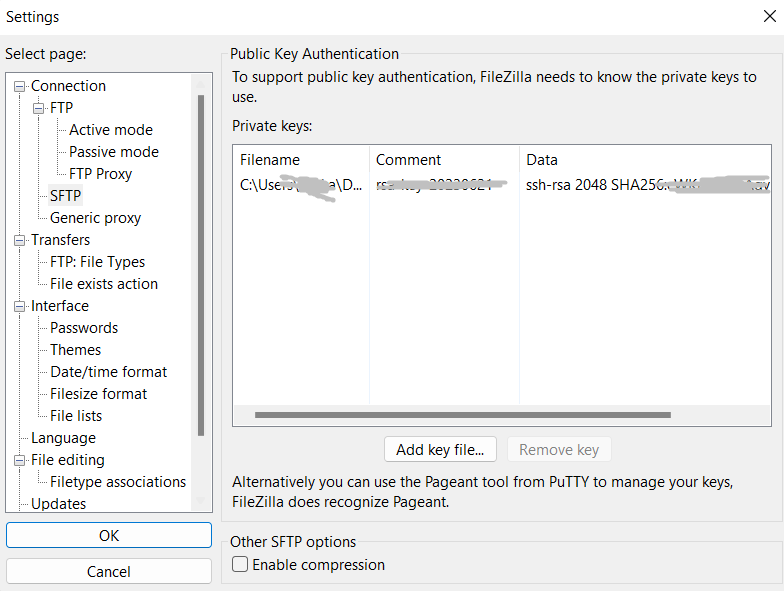
SSH anahtarını ekledikten sonra File (Dosya) menüsünü açıp Site Manager (Site Yöneticisi) seçeneğine tıklayın. Site yöneticisi, FileZilla ile bağlanmak istediğiniz sunucuları ve cihazları eklemenizi, kaldırmanızı ve yönetmenizi sağlar.
New Site (Yeni Site) düğmesine tıklayıp sanal sunucunun adını girin. Protokol alanındaki menüden SFTP seçin. Şu alanları doldurun:
- Host (Sunucu): Sanal sunucunuzun IP adresi.
- Port: Sunucuya bağlanırken kullandığınız port (varsayılan
22). - Logon Type (Oturum Açma Türü): Interactive (Etkileşimli) seçeneğini seçin.
- User (Kullanıcı): Sunucuya bağlanacağınız kullanıcı adı (çoğu sanal sunucuda varsayılan kullanıcı
root).
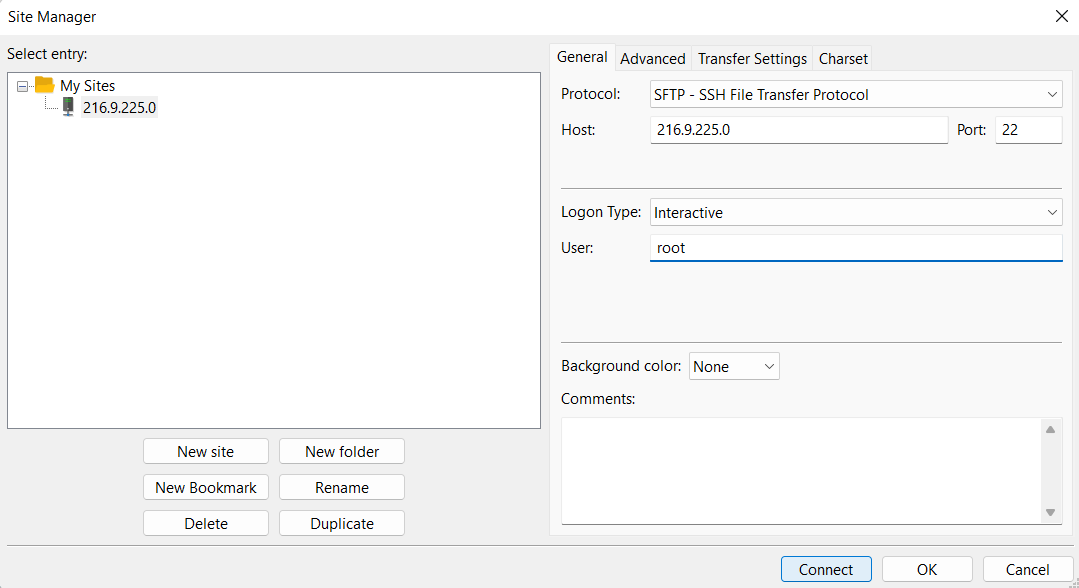
Ayarları girdikten sonra Connect (Bağlan) düğmesine tıklayın. Üst penceredeki durum alanında bağlantının durumu görüntülenir.
FileZilla ile Dosya Aktarma
Sanal sunucuya bağlandıktan sonra Local site (Yerel Site) pencerelerinden bilgisayarınızdaki dizinlerde gezinin ve yükleyeceğiniz dosyaları bulun. Sunucuya aktaracağınız dosyaya sağ tıklayın ve Upload (Yükle) seçeneğini seçin.
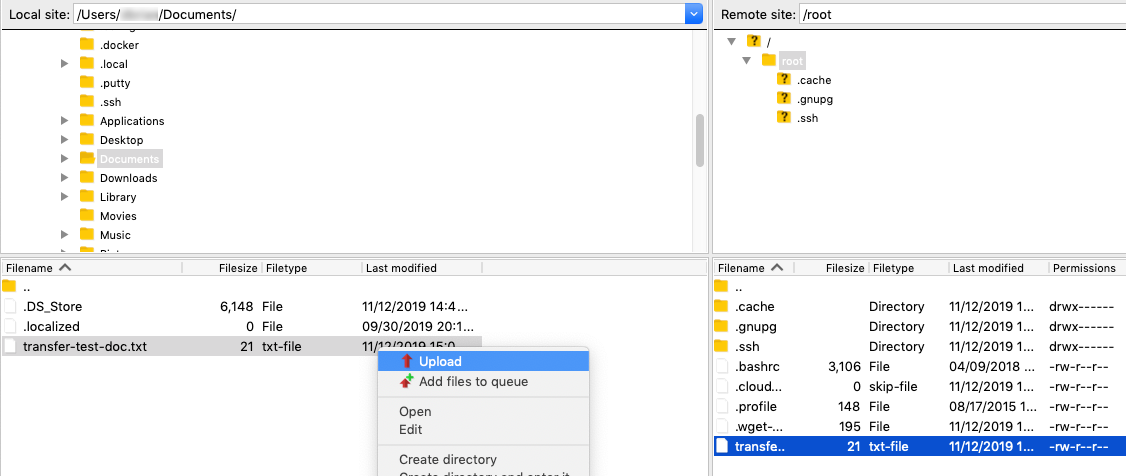
Sunucudan bilgisayarınıza dosya aktarmak için Remote site (Uzak Site) pencerelerinden sunucu dizinlerinde gezinin ve indireceğiniz dosyaları bulun. Dosyaya sağ tıklayıp Download (İndir) seçeneğini seçin.