Sanal Sunuculara SSH ile Nasıl Bağlanılır?
24 Temmuz 2023 tarihinde doğrulandı - Son düzenleme: 24 Temmuz 2023
FibaCloud sanal sunucuları terminal ve SSH ile yönetilir. Bir SSH istemcisine ve isteğe bağlı olarak SSH anahtar çiftine ihtiyacınız vardır. İstemciler genellikle parola (daha az güvenlidir ve önerilmez) veya SSH anahtarı (çok güvenlidir ve önemle önerilir) kullanarak kimlik doğrular.
Sanal Sunucuya SSH ile Bağlanma
SSH ile sanal sunucunuza giriş yapmak için üç bilgi gerekir:
- Sanal sunucunun IP adresi
- Sunucudaki varsayılan kullanıcı adı
- SSH anahtarı kullanmıyorsanız bu kullanıcı adının varsayılan parolası
Sanal sunucunuzun IP adresini almak için FibaCloud kontrol panelini ziyaret edin. Sunucunuz oluşturulduktan sonra IP adresi, IP Address sütununda görüntülenir.
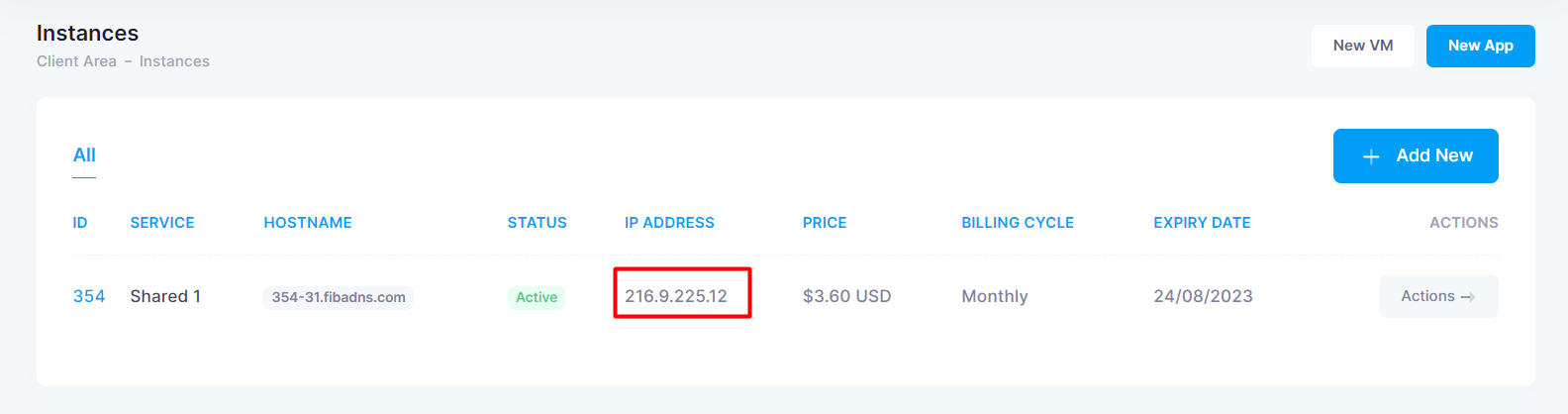
Ubuntu ve CentOS gibi çoğu işletim sisteminde varsayılan kullanıcı adı root olur.
Sanal sunucuyu oluştururken Add SSH Keys (SSH Anahtarları Ekle) ile SSH anahtarı doğrulamasını seçtiyseniz tercih ettiğiniz SSH istemcisi veya komut satırıyla bağlanabilirsiniz. SSH seçeneğini kullanmadıysanız platform otomatik parola oluşturur. Parolaya sanal sunucu yöneticisinden erişebilirsiniz.
IP adresi, kullanıcı adı ve gerekiyorsa parola hazır olduğunda SSH istemcinizin yönergelerini izleyin. OpenSSH; Linux, macOS ve Windows Subsystem for Linux ile birlikte gelir. Bash kullanan Windows kullanıcıları da OpenSSH kullanabilir. Bash kullanmayan Windows kullanıcıları PuTTY kullanabilir.
OpenSSH ile Sanal Sunucunuza Nasıl Bağlanılır?
Sanal sunucunuza bağlanmak için terminal açmanız gerekir. Terminali açma yöntemi işletim sistemine ve pencere yöneticisine göre değişir; genel olarak:
- Linux: Terminal uygulamasını arayın veya CTRL+ALT+T tuşlarına basın.
- macOS: Terminal uygulamasını arayın.
- Windows: PowerShell uygulamasını arayın. OpenSSH varsayılan olarak kurulu değilse kurulum için Microsoft belgelerine bakın veya PuTTY kullanın.
Terminal açıldığında aşağıdaki SSH komutunu girin. @ işaretinden sonraki adresi sanal sunucunuzun IP adresiyle değiştirin.
ssh root@216.9.225.0
Birden fazla SSH anahtarınız varsa ssh -i /path/to/private/key [email protected] örneğindeki gibi -i seçeneğiyle özel anahtarınızın yolunu belirtmeniz gerekebilir.
İlk girişinizde sunucu yerel bilgisayarınızda tanınmadığı için bağlantıya devam etmek isteyip istemediğiniz sorulur. yes yazıp ENTER tuşuna basabilirsiniz.
The authenticity of host '216.9.225.0 (216.9.225.0)' can not be established.
ECDSA key fingerprint is SHA256:IcLk6dLi+0yTOB6d7fsdx1GMgExamplewZ2BuMn5/dsI5Jvo.
Are you sure you want to continue connecting (yes/no)? yes
Ardından sunucunun anahtar parmak izi yerel bilgisayarınıza kaydedilir ve şu onay görüntülenir:
Warning: Permanently added '216.9.225.0' (ECDSA) to the list of known hosts.
Bağlantı işleminin sonraki adımı kimlik doğrulamadır. Sanal sunucuyu SSH genel anahtarınızı kullanacak şekilde yapılandırdıysanız hemen veya anahtar çiftinizin parolasını girdikten sonra bağlanırsınız.
SSH anahtarı eklemediyseniz parolanız istenir:
root@216.9.225.0's password:
Parolanızı girerken terminalde hiçbir şey görünmez; bu nedenle ilk parolayı yapıştırmak daha kolay olabilir. Metin tabanlı terminallere yapıştırma işlemi diğer masaüstü uygulamalarından ve pencere yöneticisinden pencere yöneticisine farklılık gösterir:
- Linux Gnome Terminal için
CTRL+SHIFT+Vkullanın. - macOS için
SHIFT-CMD-Vveya farenin orta düğmesini kullanın. - Windows üzerinde Bash için pencere çubuğuna sağ tıklayın, Edit (Düzenle) ve ardından Paste (Yapıştır) seçeneğini seçin.
Parolayı girdikten sonra ENTER tuşuna basın.
Başarıyla giriş yaptığınızda işletim sistemine özgü bir karşılama ekranı görürsünüz. Komut istemi, giriş yaptığınız kullanıcı adını @ simgesiyle sanal sunucunun ana makine adından ayırarak gösterir; örneğin [email protected]:~#.
PuTTY ile Sanal Sunucunuza Nasıl Bağlanılır?
PuTTY, Windows için açık kaynaklı bir SSH ve Telnet istemcisidir. Yerel Windows bilgisayarınızdan uzak sunuculara güvenle bağlanmanızı sağlar.
PuTTY kurulu değilse PuTTY web sitesini ziyaret edin ve Package files listesinden Windows yükleyicisini seçin. Kurulum tamamlandığında programı başlatın.
PuTTY Yapılandırması
Aşağıdaki adımlarla sanal sunucunuza bağlanmak için bir profil yapılandırabilirsiniz.
Sanal Sunucu IP Adresini ve Bağlantı Bilgilerini Ekleme
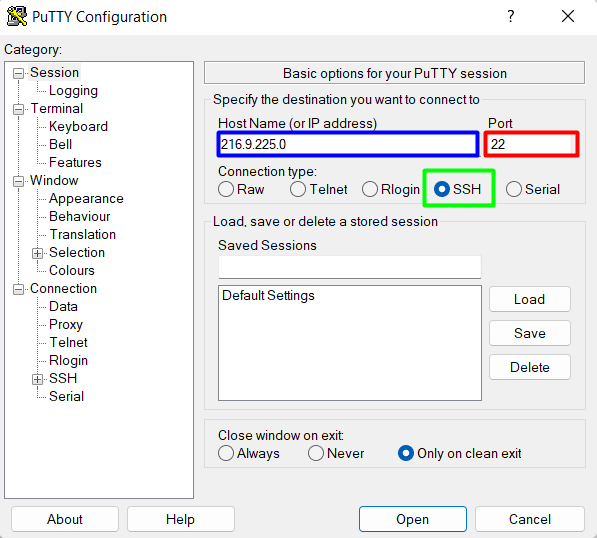
PuTTY Configuration (PuTTY Yapılandırması) ekranında Host Name (or IP Address) alanına, kontrol panelinden alabileceğiniz sanal sunucu IP adresini girin. Port değerinin 22 ve Connection type (Bağlantı Türü) seçeneğinin SSH olduğunu doğrulayın.
SSH Protokolünü Doğrulama
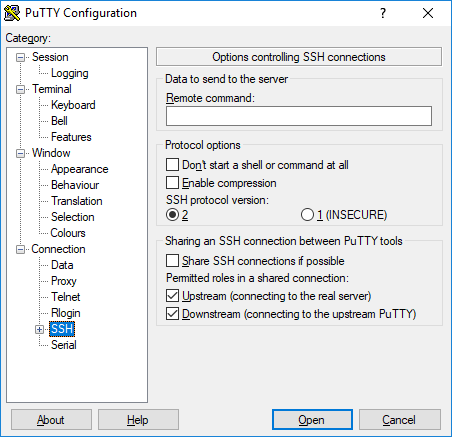
Ardından sol menüde Connection (Bağlantı) altındaki SSH seçeneğine tıklayın. SSH protocol version (SSH Protokol Sürümü) için 2 seçili olduğundan emin olun.
Gerekiyorsa SSH Anahtarı Belirtme
Sanal sunucuya kullanıcı adı ve parola ile bağlanacaksanız bu adımı atlayın.
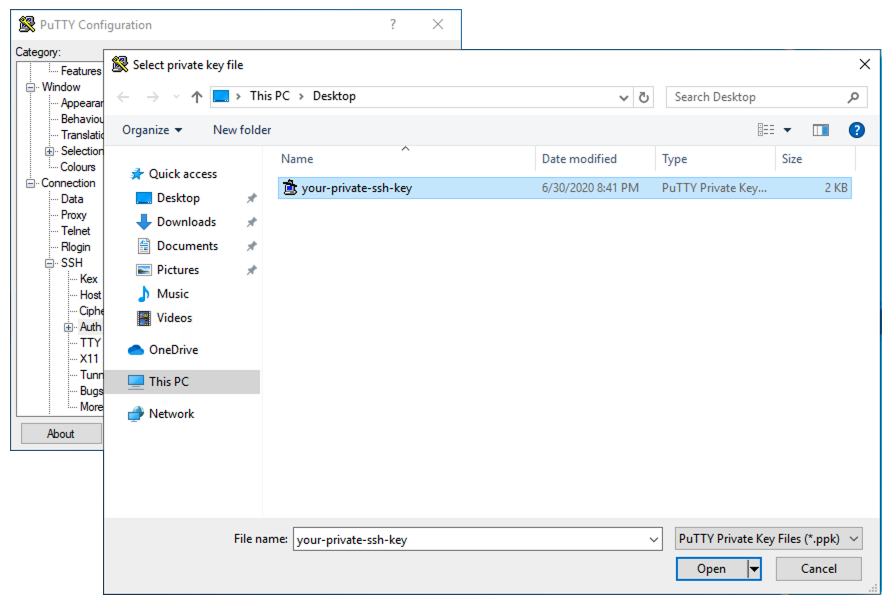
Daha önce SSH anahtar çifti oluşturduysanız, genel anahtarı hesabınıza yüklediyseniz ve sanal sunucuyu oluştururken bu anahtarı belirttiyseniz Auth (Kimlik Doğrulama) alt kategorisini açın.
Kimlik doğrulama için Private key file (Özel Anahtar Dosyası) bölümünde Browse (Gözat) düğmesine tıklayın.
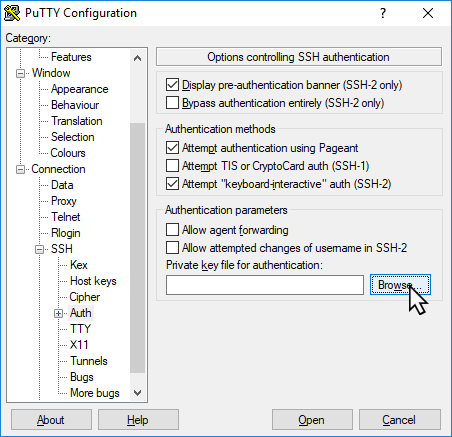
.ppk uzantılı özel anahtar dosyasını bulun ve dosya penceresinde Open (Aç) düğmesine tıklayın.
Kullanıcı Adını Ekleme
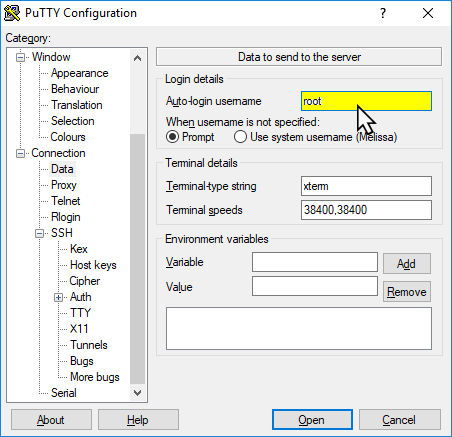
Ardından Connection (Bağlantı) altındaki Data (Veri) yapılandırma bölümünde Auto-login username (Otomatik Giriş Kullanıcı Adı) alanına sunucu kullanıcı adını yazın. İlk kurulumda bu değer, sunucunuzun yönetici kullanıcısı olan root olmalıdır.
Tercihlerinizi Kaydetme
Son olarak bu tercihleri kaydederek sonraki bağlantılarda tekrar elle girmekten kaçınabilirsiniz. Sol menüde Session (Oturum) seçeneğine tıklayın; Saved Sessions (Kayıtlı Oturumlar) altındaki metin kutusuna bir ad girin ve sağdaki Save (Kaydet) düğmesine tıklayın.
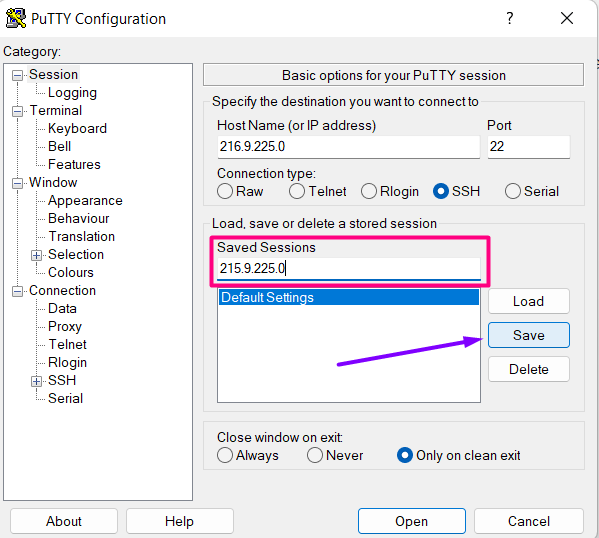
Tercihleriniz kaydedildiğinde sanal sunucuya bağlanmaya hazırsınız.
Bağlanma
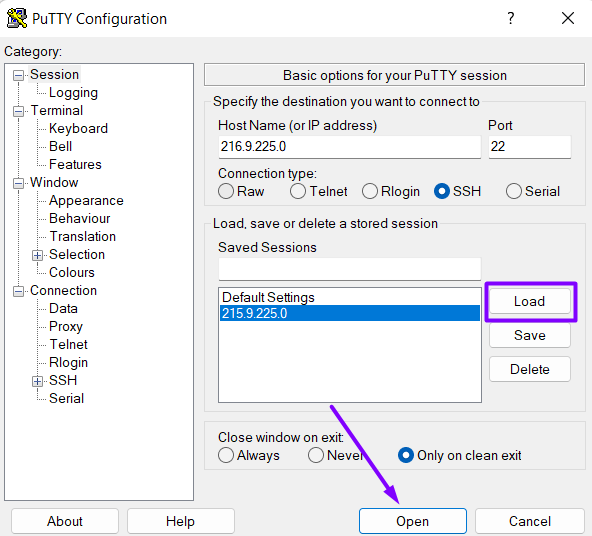
Bir oturumu kaydettikten sonra Session (Oturum) ekranına dönüp Saved Sessions (Kayıtlı Oturumlar) bölümünden istediğiniz oturumu seçerek ve Load (Yükle) düğmesine tıklayarak bu değerleri dilediğiniz zaman geri çağırabilirsiniz. Böylece tüm alanlar başlangıçta seçtiğiniz değerlerle otomatik doldurulur.
Tercihlerinizi yükledikten sonra sanal sunucuya bağlanmak için Open (Aç) düğmesine tıklayın.
İlk bağlantıda PuTTY, sunucuya güvendiğinizi onaylamanızı ister. Sunucu kimliğini PuTTY önbelleğine kaydetmek için Yes (Evet), kaydetmeden bağlanmak için No (Hayır) seçeneğini seçin.

PuTTY başladıktan sonra sanal sunucuyu oluştururken seçtiğiniz root parolasını girin. SSH anahtarı yüklediyseniz doğrudan bağlanırsınız veya anahtarınız için belirlediğiniz parola istenir.
Kimlik doğrulama başarılı olduğunda yeni sanal sunucunuza bağlanmış olursunuz.