Sanal Sunucular Hızlı Başlangıç
FibaCloud sanal sunucuları (Instances), sanallaştırılmış donanım üzerinde çalışan Linux tabanlı sanal makinelerdir (VM). Oluşturduğunuz her sanal sunucu, bağımsız olarak veya daha büyük bir bulut altyapısının parçası olarak kullanabileceğiniz yeni bir sunucudur.
Sanal Sunucu Oluşturma
- Kontrol panelinde 3 farklı alanda Create Instances (Sanal Sunucu Oluştur) bağlantısı bulunur. Bunlardan herhangi birine tıklayarak oluşturma sayfasına ulaşabilirsiniz.
SUNUCU OLUŞTURMA AKIŞIYapılandırmadan ilk bağlantınıza. - Yapılandırmanızı seçin
İş yükünüz için bölge, boyut ve işletim sistemi imajını seçin.
Bölge · boyut · imaj - Güvenli erişimi hazırlayın
SSH açık anahtarınızı ekleyin veya sunulan bir oturum açma yöntemini seçin.
Özel anahtarlarınızı gizli tutun - İnceleyin, oluşturun ve bağlanın
Maliyeti onaylayın, sunucuyu oluşturun; ardından durumunu kontrol ederek bağlanın.
Sonucu doğrulayın
- Bir veri merkezi bölgesi seçin.
- Sanal sunucunuzun RAM, disk alanı, vCPU ve fiyatını belirleyen planı ve boyutu seçin. Doğru sanal sunucu planını seçme hakkında daha fazla bilgi alın.
- Bir Linux dağıtımı veya konteyner dağıtımı olabilen imajı seçin.
Sanal sunucu oluşturma ekranında, şimdi veya oluşturma işleminden sonra özelleştirebileceğiniz başka seçenekler de vardır. Varsayılanları kabul etmek için sayfanın altına ilerleyip Create VM (Sanal Makine Oluştur) düğmesine tıklayın. Diğer seçenekler:
- İsteğe bağlı olarak ek depolama ekleyin.
- Bir SSH anahtarı seçin veya sanal sunucu için root parolası kullanın.
- Ödeme yöntemini seçip Create VM düğmesine tıklayın. Buradan SSH ile sanal sunucuya bağlanma kılavuzumuzu veya aşağıdaki adımları izleyebilirsiniz.
Sanal Sunucuya Bağlanma
Linux, macOS veya Windows Subsystem for Linux üzerinde terminal kullanarak bağlanmak için:
- Terminali açın ve ssh
[email protected]komutunu girin.@işaretinden sonraki adresi sanal sunucunuzun IP adresiyle değiştirin. Çoğu dağıtımda kullanıcı adırootolur. - ENTER tuşuna basın ve bağlantıyı onaylayan soruya yes yanıtını verin.
- SSH anahtarı kullanmıyorsanız istendiğinde parolanızı girin.
Windows kullanıcıları alternatif olarak PuTTY ile bağlanabilir. Giriş yaptığınızda komut isteminiz değişir ve bir karşılama ekranı görürsünüz.
Sanal Sunucuyu Kaldırma
Bir sanal sunucuyu kaldırmak; sunucuyu, içeriğini, otomatik yedeklerini ve sunucuyla birlikte kaldırmayı seçtiğiniz ilişkili kaynakları kalıcı ve geri döndürülemez biçimde siler.
- Kontrol panelinden sanal sunucu görünümüne tıklayın.
- Kaldırmak istediğiniz sanal sunucuya tıklayın.
- Sanal sunucu yönetim sayfasındaki üst seçenek menüsüne tıklayın.
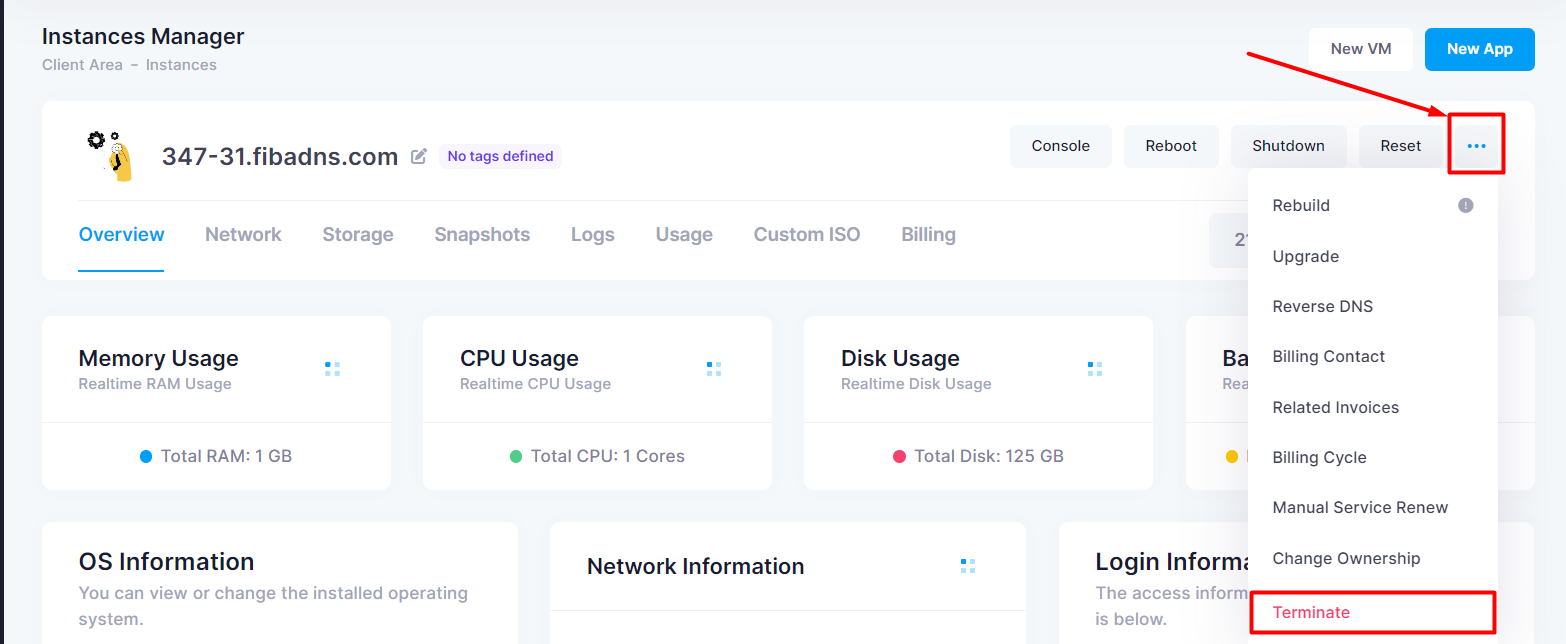
- Terminate (Sonlandır) düğmesine tıklayın.
- Sistem sizi hizmet iptal sayfasına yönlendirir. Bu sayfada iptal nedenini ve iptal türünü seçip Request Cancellation (İptal Talep Et) düğmesine basın.
İptal türünüze göre talebiniz otomatik işlenir. Yanlışlıkla işlem yaptıysanız mümkün olan en kısa sürede destek ekibiyle iletişime geçin. Aksi durumda silinen veriler geri getirilemez.