İki Faktörlü Kimlik Doğrulama Nasıl Yönetilir?
22 Mayıs 2023 tarihinde doğrulandı - Son düzenleme: 22 Mayıs 2023
FibaCloud üzerinde iki faktörlü kimlik doğrulama (2FA), hesabınıza yetkisiz erişime karşı ek bir güvenlik katmanı sağlar. Kötü niyetli biri parolanızı ele geçirse bile telefonunuz olmadan FibaCloud hesabınıza erişemez. Hesabım sayfasında adınız, parolanız, oturum açma yönteminiz, iki faktörlü kimlik doğrulamanız, ekip üyelikleriniz ve e-posta abonelikleriniz gibi hesap bilgilerini ve ayarlarını düzenleyebilirsiniz.
Tüm FibaCloud hesaplarında 2FA özelliğini etkinleştirmenizi önemle öneririz. Varsayılan hesap yetkilendirmemiz, 2FA etkin olmayan hesapları da korur; ancak 2FA kadar etkili değildir.
İki Faktörlü Kimlik Doğrulama Nedir?
İki faktörlü kimlik doğrulama (2FA), bir sisteme veya uygulamaya erişim izni vermeden önce kullanıcıdan iki farklı doğrulama biçimi isteyen bir kimlik doğrulama işlemidir. İlk faktör genellikle parola veya PIN'dir. İkinci faktör, parmak izi ya da yüz tanıma taramasından benzersiz bir kod içeren kısa mesaja veya telefon aramasına kadar farklı biçimlerde olabilir. Bu çok katmanlı güvenlik yaklaşımı, saldırganlar kimlik avı veya başka yöntemlerle kullanıcının bilgilerini ele geçirse bile hassas bilgilere yetkisiz erişimi zorlaştırır.
FibaCloud, oturum açarken parolanıza ek olarak kullandığınız bir güvenlik koduyla hesaplar için 2FA desteği sunar. Kodu SMS yoluyla veya akıllı telefonunuzdaki bir doğrulama uygulamasından alabilirsiniz. Şu anda YubiKey gibi donanım anahtarlarını desteklemiyoruz.
Varsayılan Hesap Kimlik Doğrulaması
Hesabınızı ilk oluşturduğunuzda 2FA kapalıdır; ancak FibaCloud hesabınızı korumak için başka önlemler alır.
Yeni bir cihaz veya farklı bir web tarayıcısı kullanarak yeni bir konumdan oturum açtığınızda hesabınıza bağlı e-posta adresine bir yetkilendirme kodu göndeririz. Oturum açmayı tamamlamak için e-postanızı kontrol ederek kodu almanız ve girmeniz gerekir.
Bu nedenle, 2FA etkin olmasa bile kötü niyetli bir kişinin oturum açmak için hem FibaCloud parolanıza hem de e-posta parolanıza ihtiyacı olur. Bu yöntem 2FA kadar etkili değildir; yine de saldırıyı zorlaştırır ve biri hesabınıza erişmeye çalışırsa size bildirim ulaşmasını sağlar.
İki Faktörlü Kimlik Doğrulamayı Etkinleştirme
FibaCloud hesabınızda 2FA özelliğini etkinleştirmek için kontrol paneline giriş yapın ve sağ üst köşedeki profil simgesine tıklayın.
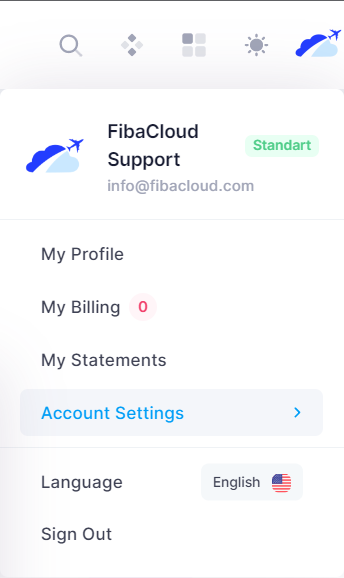
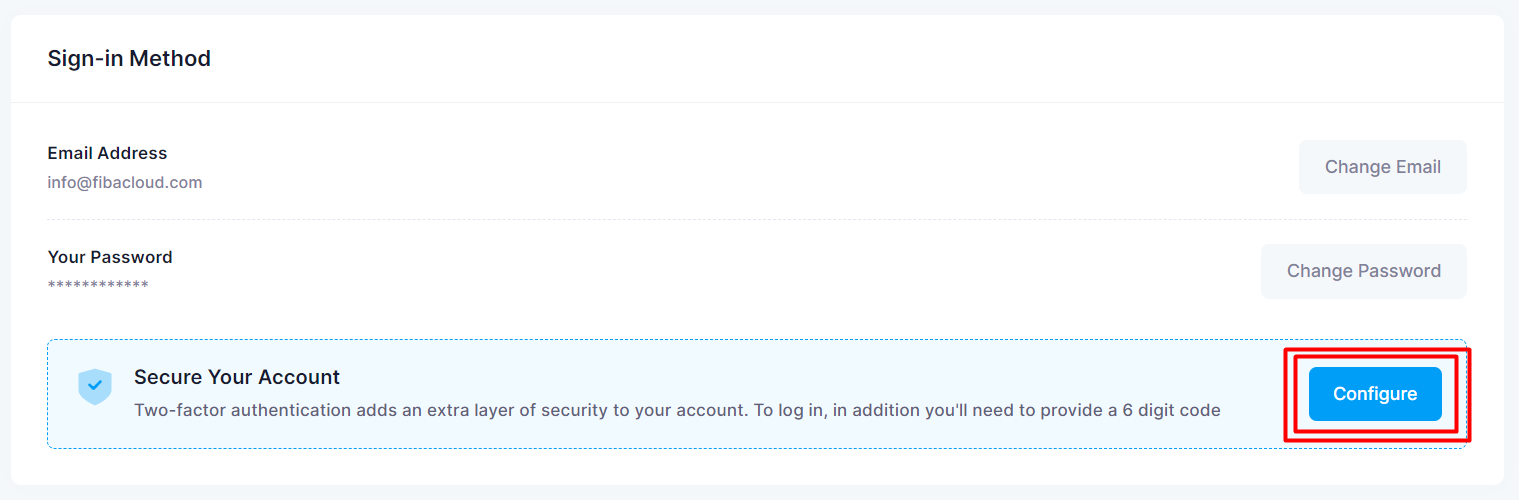
Açılan menüde Account Settings (Hesap Ayarları) seçeneğine tıklayarak Hesap Ayarları sayfanıza gidin. Ardından Secure Your Account (Hesabınızı Güvenceye Alın) bölümünde 2FA için Configure (Yapılandır) seçeneğine tıklayın.
Uygulama Kullanma (Önerilen)
Google Authenticator, Authy, 1Password, Microsoft Authenticator ve Duo gibi doğrulama uygulamaları, güvenlik kodu üretmek için kullanılan küçük ve ücretsiz mobil uygulamalardır. Dünya genelinde çalışırlar ve güvenlik kodlarını ağ üzerinden iletmedikleri için SMS yönteminden daha güvenlidirler.
Bu yöntemi seçtiğinizde verilen QR kodunu telefonunuzdaki veya tabletinizdeki doğrulama uygulamasıyla taramanız gerekir. Bu işlem cihazınızı FibaCloud hesabınıza bağlar.
QR kodunu tarayamıyorsanız elle girebileceğiniz sayısal kodu kullanın. Kodu girmek için kullandığınız doğrulama uygulamasının yönergelerini izleyin; ardından uygulamanın verdiği PIN'i ilgili alana yazın. PIN'i girdikten sonra uygulama FibaCloud hesabınıza bağlanır.
FibaCloud hesabınız ile 2FA uygulaması bağlandıktan sonra, FibaCloud oturumunu tamamlamak için uygulamayı açmanız ve ürettiği kodu kontrol paneline girmeniz gerekir.
Bazı doğrulama uygulamaları, cihazınızı kaybederseniz erişimi geri kazanmanıza yardımcı olan yedekleme ve eşitleme özellikleri sunar. Daha güvenilir bir kullanım için bu özelliklerden yararlanmanızı öneririz.
İki Faktörlü Kimlik Doğrulamayı Devre Dışı Bırakma
FibaCloud hesabınızda 2FA özelliğini kapatmak için kontrol paneline giriş yapın ve sağ üst köşedeki profil simgesine tıklayın.
Açılan menüde Account Settings (Hesap Ayarları) seçeneğine tıklayarak Hesap Ayarları sayfanıza gidin. Ardından Secure Your Account (Hesabınızı Güvenceye Alın) bölümünde 2FA için Configure (Yapılandır) seçeneğine tıklayın.
İki faktörlü kimlik doğrulamayı kapatmak için Deactive 2FA (2FA'yı Devre Dışı Bırak) düğmesine tıklayın. Ardından işleme devam etmek için hesap parolanızı girin.
Doğrulama Uygulamasını Değiştirme
Hesabınızda 2FA etkinse ve bir doğrulama uygulaması kullanıyorsanız önce 2FA özelliğini kapatıp ardından tercih ettiğiniz uygulamayla yeniden etkinleştirerek kullandığınız uygulamayı değiştirebilirsiniz.
Doğrulama uygulamanızı değiştirmek için yukarıdaki adımları izleyerek önce hesabınızda 2FA özelliğini devre dışı bırakın, ardından yeni doğrulama uygulamanızla 2FA özelliğini yeniden etkinleştirin.