Sunucu Snapshot'ı Oluşturma ve Geri Yükleme
Snapshot, bir değişiklikten önce sunucunun geri dönebileceğiniz durumunu kaydeder. 30 Ekim 2026 tarihinde gerçek bir İstanbul Shared 2 / Ubuntu 24.04 sunucusunda snapshot oluşturup geri yükledik. Sunucuyu yeniden açtıktan sonra hem dosyaların durumunu hem yeni SSH bağlantısını doğruladık.
Başlamadan Önce
Instances → Instances view bölümünden hizmeti açıp doğru sunucu olduğunu kontrol edin. Saklamanız gereken verileri sunucunun dışına aktarın. Geri yükleme, güncel durumu kaydedilmiş durumla değiştirir; snapshot sonrasındaki değişiklikler kaybolabilir.
Uygulama veya veritabanı varsa snapshot öncesinde tutarlı bir yedek hazırlayın ve ilgili yazılımın durdurma ya da yazmaları bekletme prosedürünü izleyin. Testimiz uygulama ve veritabanı çalışmayan temiz bir işletim sisteminde yapıldı; çalışan bir veritabanının tutarlılığını doğrulamaz. Bağımsız yedeğinizi koruyun: aynı hizmet içindeki snapshot, sunucu dışında saklanan bir yedek değildir.
Snapshot Oluşturma
- Hizmetin Snapshots sekmesini açıp kullanılabilir kotayı kontrol edin. Shared 2 test hizmetimiz 1 Snapshots(s) left gösterdi; kendi paketinizin hakkını kontrol edin.
- Create a new snapshot düğmesine basın.
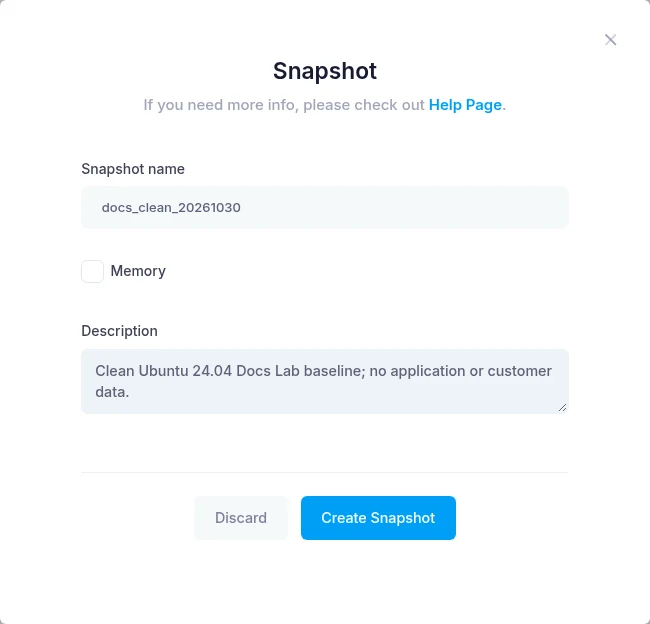
- Anlamlı bir Snapshot name girin. Biz
docs_clean_20261030kullandık. Harfle başlayın; harf, rakam ve alt çizgi kullanın, boşluk eklemeyin. - Description alanına kaydın durumunu ve amacını yazın. Disk snapshot'ı için Memory kutusunu boş bıraktık. RAM durumunu geri yükleme bu testte denenmedi.
- Create Snapshot düğmesine bir kez basın. Satır önce Creating, sonra Current göründü. Snapshot'a güvenmeden önce listeyi yenileyip işlemin bittiğini kontrol edin.
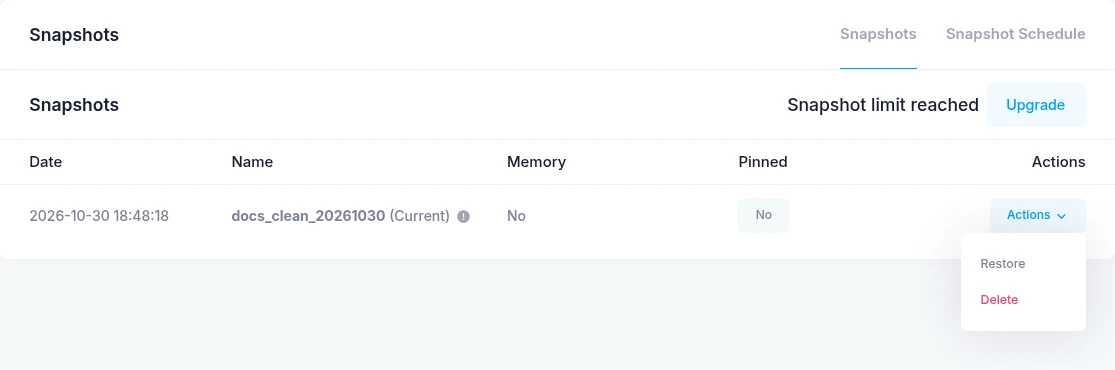
Oluşturma sonrasında tek kullanılabilir hakkımız doldu ve Snapshot limit reached yazısı göründü. Bu bir kota mesajıdır; snapshot'ın başarısız olduğunu göstermez. Oluşan satırı ve durumunu kontrol edin.
Kaydedilmiş Durumu Geri Yükleme
İşlem için kesinti planlayın; saklamak istediğiniz yeni verileri önceden yedekleyin. Doğru sunucu ve snapshot'ı seçin. Snapshot içeriğine bakmak için geri yükleme işlemi başlatmayın.
- Snapshots tablosunda ilgili kaydın Actions menüsünden Restore seçin.
- Geri yükleme onayını okuyup kabul edin. İşlem sırasında panel Server is performing task gösterdi. Bitmesini bekleyin; işlem sürerken ikinci geri yükleme göndermeyin.
- Testimizde disk geri yüklemesi tamamlandığında sunucu kapalı kaldı. Genel görünüm sayfasına dönüp kapalıysa Startup düğmesine basın.
- İşletim sisteminin ve ağın hazır olmasını bekleyin. Bu testte konsol giriş ekranı, SSH erişiminden önce göründü; SSH, sunucu açıldıktan birkaç dakika sonra geri geldi. Bu tek testin gözlemidir, garanti edilen açılış süresi değildir.

Sonucu Doğrulama
Network Information alanındaki IP adresine SSH ile bağlanın. Beklenen dosyaları ve servislerinizi kontrol edin. SSH erişilemiyorsa ağ veya SSH yapılandırmasını değiştirmeden önce güç/görev durumuna bakın ve konsolu açın. Sunucu anahtarı uyarısı araştırılmalıdır; otomatik olarak atlanmamalıdır.
Gerçek kabul kontrolümüzde:
- Snapshot'tan sonra oluşturulan geçici test dosyası geri yükleme sonrasında yoktu.
- Snapshot'tan önce kaydedilen envanter dosyası korunmuştu.
- Makine kimliği ve kayıtlı SSH sunucu anahtarı eşleşti; açılış kimliği değişti ve SSH anahtarıyla yeniden giriş başarılı oldu.
Bu sonuç test edilen imajın disk geri yüklemesini ve erişimini doğrular. Memory geri yüklemesini, uygulama yedeklerini, veritabanı kurtarmasını, zamanlanmış snapshot'ları veya başka işletim sistemlerini doğrulamaz. Geri gelen uygulamayı kontrol edene kadar bağımsız yedeğinizi silmeyin.
Görüntüler gerçek oluşturma/geri yükleme testinden alınmıştır. Hizmeti tanımlayan değerler gizlenmiştir. Sunucuyu kapatmak ücretlendirmeyi sonlandırmaz.