كيفية الاتصال بالمثيلات عبر SSH
تم التحقق في 24 يوليو 2023 — آخر تعديل في 24 يوليو 2023
تُدار مثيلات FibaCloud باستخدام الطرفية وSSH. تحتاج إلى عميل SSH وزوج مفاتيح اختياري. تعتمد المصادقة عادة على كلمات المرور، وهي أقل أمانًا ولا نوصي بها، أو مفاتيح SSH التي توفر أمانًا عاليًا ونوصي بها بشدة.
الاتصال بالمثيل عبر SSH
لتسجيل الدخول عبر SSH، تحتاج إلى ثلاث معلومات:
- عنوان IP للمثيل
- اسم المستخدم الافتراضي على الخادم
- كلمة المرور الافتراضية لذلك المستخدم إذا لم تستخدم مفاتيح SSH
لمعرفة عنوان IP، افتح لوحة تحكم FibaCloud. يظهر العنوان في عمود عنوان IP بعد إنشاء المثيل.
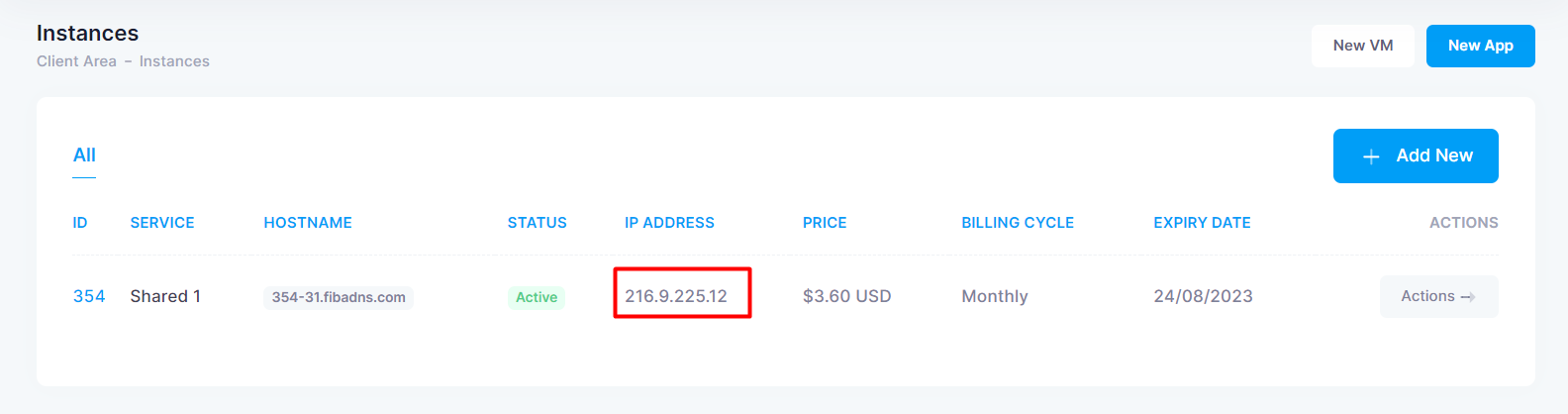
اسم المستخدم الافتراضي هو root في معظم الأنظمة مثل Ubuntu وCentOS.
إذا اخترت المصادقة بمفتاح SSH عبر إضافة مفاتيح SSH (Add SSH Keys) عند الإنشاء، فاتصل بعميل SSH المفضل أو سطر الأوامر. إذا لم تستخدم هذا الخيار، تنشئ المنصة كلمة مرور تلقائيًا يمكنك عرضها من مدير المثيل.
بعد الحصول على عنوان IP واسم المستخدم وكلمة المرور عند الحاجة، اتبع تعليمات عميل SSH. يتوفر OpenSSH في Linux وmacOS ونظام Windows الفرعي لـ Linux. يمكن لمستخدمي Windows مع Bash استخدامه أيضًا، ولمن لا يستخدم Bash الاستعانة بـ PuTTY.
كيفية الاتصال بمثيلك باستخدام OpenSSH
للاتصال بالمثيل، افتح طرفية. تختلف الطريقة باختلاف نظام التشغيل ومدير النوافذ، لكن عمومًا:
- Linux: ابحث عن الطرفية أو اضغط CTRL+ALT+T.
- macOS: ابحث عن الطرفية.
- Windows: ابحث عن PowerShell. إذا لم يكن OpenSSH مثبتًا افتراضيًا، فراجع وثائق Microsoft لتثبيته أو استخدم PuTTY.
بعد فتح الطرفية، أدخل أمر SSH التالي وضع عنوان IP لمثيلك بعد @.
ssh root@216.9.225.0
إذا كانت لديك عدة مفاتيح SSH، فقد تحتاج إلى تحديد مسار المفتاح الخاص باستخدام الخيار -i، مثل ssh -i /path/to/private/key [email protected].
في أول اتصال، لا يكون الخادم معروفًا لحاسوبك، لذا يُطلب تأكيد المتابعة. يمكنك كتابة yes ثم الضغط على ENTER.
The authenticity of host '216.9.225.0 (216.9.225.0)' can not be established.
ECDSA key fingerprint is SHA256:IcLk6dLi+0yTOB6d7fsdx1GMgExamplewZ2BuMn5/dsI5Jvo.
Are you sure you want to continue connecting (yes/no)? yes
تُحفظ بعدها بصمة مفتاح المضيف على حاسوبك وتظهر رسالة التأكيد التالية:
Warning: Permanently added '216.9.225.0' (ECDSA) to the list of known hosts.
الخطوة التالية هي المصادقة. إذا ضبطت المثيل لاستخدام مفتاح SSH العام، فستتصل مباشرة، أو بعد إدخال عبارة مرور زوج المفاتيح.
إذا لم تضف مفاتيح SSH، فسيُطلب منك إدخال كلمة المرور:
root@216.9.225.0's password:
لا يظهر شيء في الطرفية أثناء كتابة كلمة المرور، لذا قد يكون لصق كلمة المرور الأولية أسهل. تختلف طريقة اللصق في الطرفيات النصية عن التطبيقات الأخرى ومن مدير نوافذ لآخر:
- في طرفية Gnome على Linux، استخدم
CTRL+SHIFT+V. - في macOS، استخدم
SHIFT-CMD-Vأو زر الفأرة الأوسط. - في Bash على Windows، انقر بزر الفأرة الأيمن على شريط النافذة، ثم اختر تحرير (Edit) ولصق (Paste).
بعد إدخال كلمة المرور، اضغط ENTER.
عند نجاح الدخول، تظهر شاشة ترحيب خاصة بنظام التشغيل. يتغير موجه الأوامر ليعرض اسم المستخدم متبوعًا بـ @ واسم مضيف المثيل، مثل [email protected]:~#.
كيفية الاتصال بمثيلك باستخدام PuTTY
PuTTY عميل SSH وTelnet مفتوح المصدر لنظام Windows، يتيح الاتصال الآمن بالخوادم البعيدة من حاسوب Windows محلي.
إذا لم يكن مثبتًا، فافتح موقع PuTTY واختر مثبت Windows من قائمة ملفات الحزم. شغّل البرنامج بعد تثبيته.
تهيئة PuTTY
ترشدك الخطوات التالية إلى إعداد ملف اتصال بمثيلك.
إضافة عنوان IP وتفاصيل الاتصال
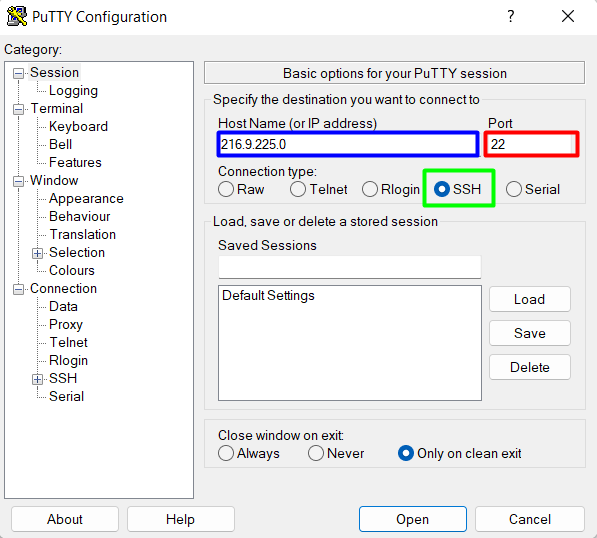
في شاشة تهيئة PuTTY (PuTTY Configuration)، أدخل عنوان IP للمثيل في حقل اسم المضيف أو عنوان IP (Host Name (or IP Address)). تجده في لوحة التحكم. تأكد من ضبط المنفذ (Port) على 22 واختيار SSH في نوع الاتصال (Connection type).
التحقق من بروتوكول SSH
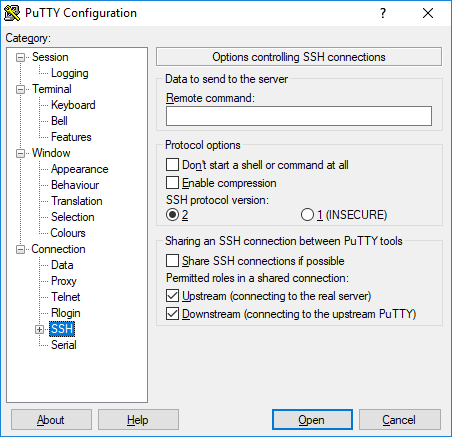
انقر على SSH في القائمة اليسرى ضمن الاتصال (Connection)، وتأكد من اختيار 2 في إصدار بروتوكول SSH (SSH protocol version).
تحديد مفتاح SSH عند الحاجة
إذا كنت ستتصل باسم مستخدم وكلمة مرور، فتجاوز هذه الخطوة.
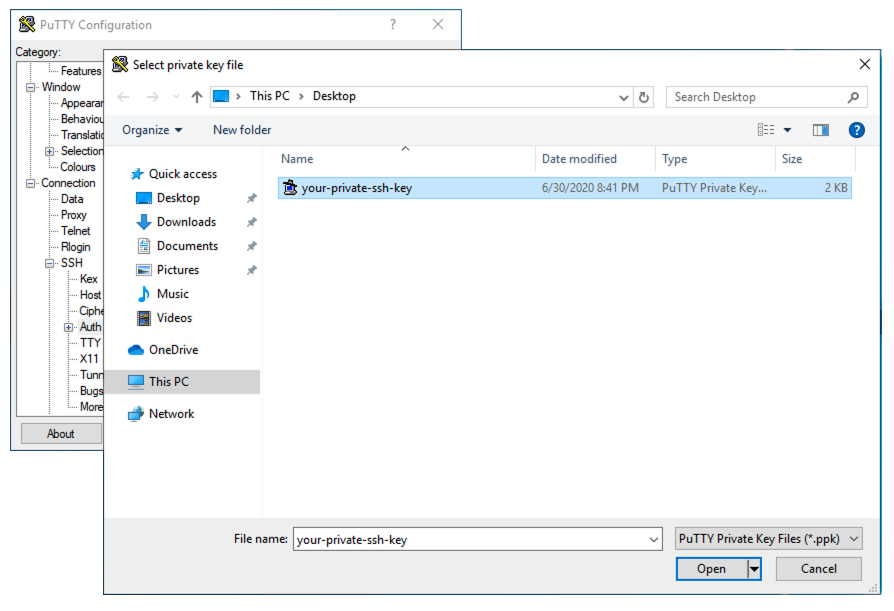
إذا أنشأت زوج مفاتيح SSH ورفعت المفتاح العام إلى حسابك وحددته عند إنشاء المثيل، فافتح القسم الفرعي المصادقة (Auth).
في قسم ملف المفتاح الخاص (Private key file) للمصادقة، انقر على استعراض (Browse).
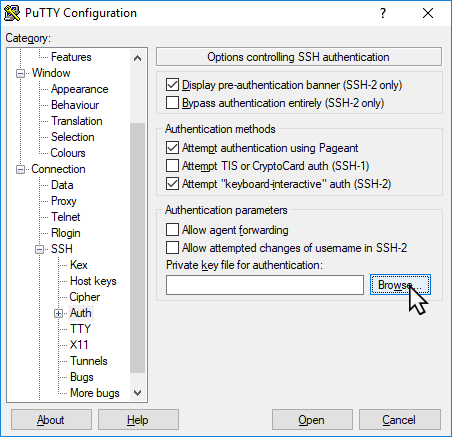
ابحث عن ملف المفتاح الخاص بامتداد .ppk، ثم انقر على فتح (Open) في نافذة الملفات.
إضافة اسم المستخدم
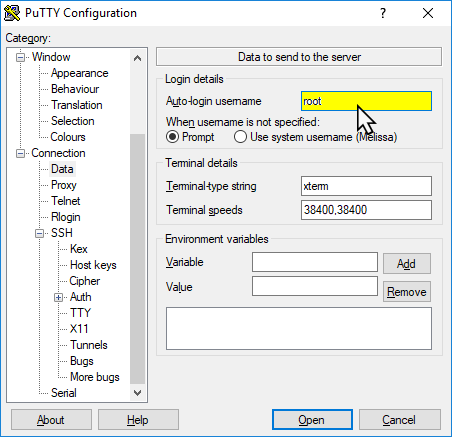
ضمن الاتصال (Connection) افتح قسم البيانات (Data)، وأدخل اسم مستخدم الخادم في حقل اسم مستخدم الدخول التلقائي (Auto-login username). في الإعداد الأولي، استخدم root، وهو مستخدم إدارة الخادم.
حفظ التفضيلات
لحفظ الإعدادات وتجنب إعادة إدخالها، انقر على الجلسة (Session) في القائمة اليسرى، وأدخل اسمًا ضمن الجلسات المحفوظة (Saved Sessions)، ثم انقر على حفظ (Save) يمينًا.
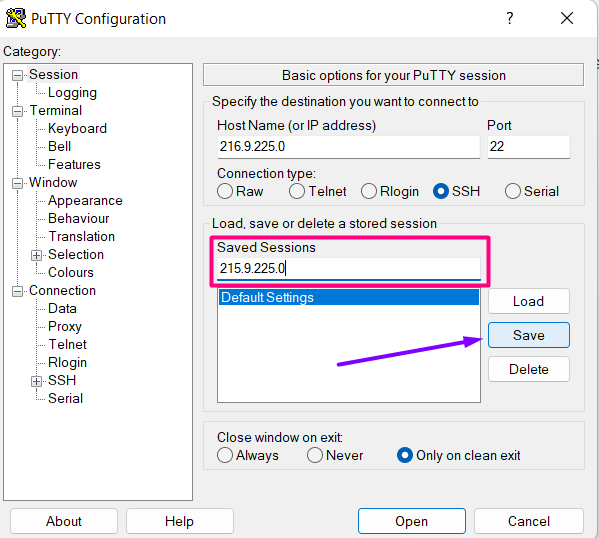
بعد حفظ التفضيلات، تصبح جاهزًا للاتصال بالمثيل.
الاتصال
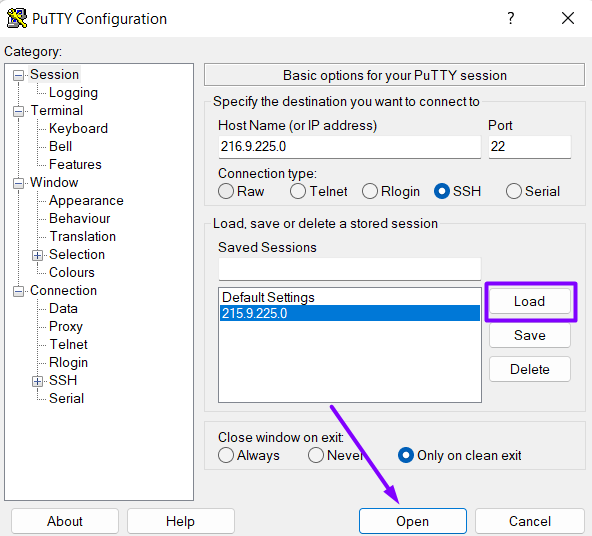
لاستعادة إعدادات جلسة محفوظة، عد إلى شاشة الجلسة (Session)، وحددها من الجلسات المحفوظة (Saved Sessions)، ثم انقر على تحميل (Load). تُملأ الحقول تلقائيًا بالقيم التي حفظتها.
بعد تحميل التفضيلات، انقر على فتح (Open) للاتصال بالمثيل.
عند أول اتصال، يطلب PuTTY تأكيد الثقة بالخادم. اختر نعم (Yes) لحفظ هوية الخادم في ذاكرة PuTTY أو لا (No) للاتصال دون حفظها.

بعد تشغيل PuTTY، أدخل كلمة مرور root التي اخترتها عند إنشاء المثيل. إذا رفعت مفاتيح SSH، فستتصل مباشرة أو يُطلب منك إدخال عبارة مرور المفتاح.
عند نجاح المصادقة، تكون قد اتصلت بالمثيل الجديد.