كيفية إنشاء المثيلات
تم التحقق في 03 يوليو 2023 — آخر تعديل في 03 يوليو 2023
مثيلات FibaCloud أجهزة افتراضية (VM) تعمل بنظام Linux على عتاد افتراضي. كل مثيل تنشئه خادم جديد يمكنك استخدامه مستقلًا أو ضمن بنية تحتية سحابية أكبر.
إنشاء مثيل عبر API
كيفية إنشاء مثيل باستخدام FibaCloud REST API
- أرسل طلب GET لجلب معرّفات المنتجات.
curl --request GET \
  --url https://cloud.fibacloud.com/api/category/instances/product \
  --header 'Authorization: Basic <credentials>' \
  --header 'Content-Type: application/json' \
- أرسل طلب POST مع المعلمات.
curl --request POST \
  --url https://cloud.fibacloud.com/api/order/instances/product_id \
  --header 'Authorization: Basic <credentials>' \
  --header 'Content-Type: application/json' \
  --data '{
  "cycle": "m",
  "promocode": "string",
  "custom": "array"
}'
إنشاء مثيل من لوحة التحكم
تتيح صفحة الإنشاء تحديد نظام التشغيل وحجم الذاكرة والميزات المطلوبة مثل النسخ الاحتياطية. تُحدد الخيارات الشائعة مسبقًا، لذا يمكنك الانتقال إلى أسفل الصفحة لإنشاء المثيل مباشرة أو تخصيص خيارات كل قسم.
تحتاج إلى حساب FibaCloud لفتح لوحة التحكم وإنشاء مثيل. إذا لم يكن لديك حساب، فأنشئه من صفحة التسجيل في FibaCloud.
بعد تسجيل الدخول إلى لوحة التحكم، انقر على جهاز افتراضي جديد (New VM).
- اختر الإعدادات
حدّد المنطقة والحجم وصورة نظام التشغيل المناسبة لحمل العمل.
المنطقة · الحجم · الصورة - جهّز الوصول الآمن
أضف مفتاح SSH العام أو اختر إحدى طرق تسجيل الدخول المتاحة.
احتفظ بالمفاتيح الخاصة سرية - راجع وأنشئ واتصل
أكّد التكلفة وأنشئ الخادم، ثم تحقّق من حالته واتصل به.
تحقّق من النتيجة
اختيار المنطقة
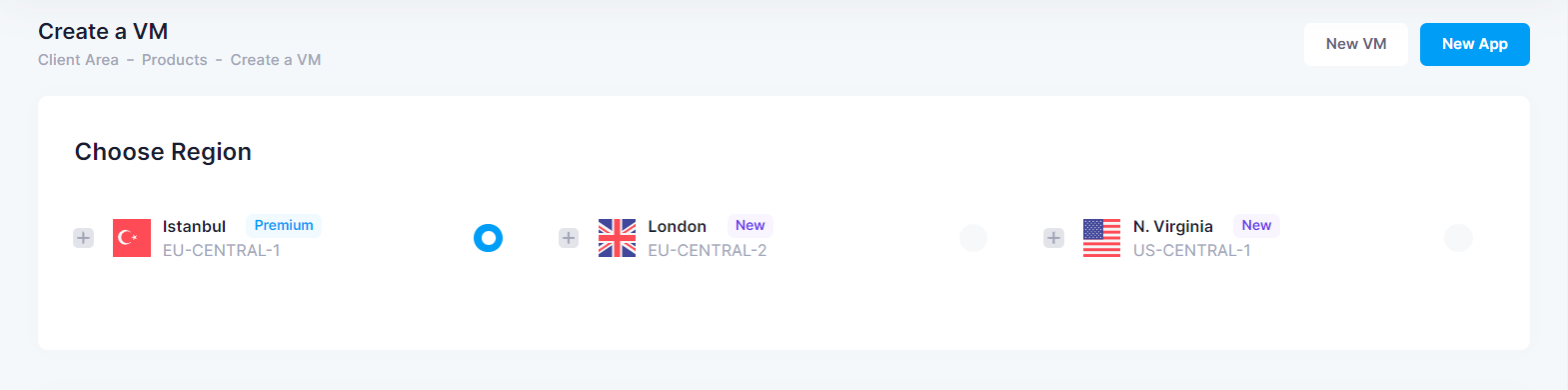
في قسم اختيار المنطقة (Choose Region)، حدد المنطقة التي تريد إنشاء المثيل فيها.
تُحدد منطقة مناسبة افتراضيًا، لكن للحصول على أفضل أداء وأقل زمن استجابة، اختر المركز الأقرب إليك وإلى مستخدميك. يمكنك أيضًا الاختيار وفق المنتجات والميزات المتاحة في كل منطقة.
اختيار الحجم
في قسم اختيار الحجم (Choose Size)، حدد مقدار RAM ومساحة التخزين وعدد أنوية المعالج للمثيل.
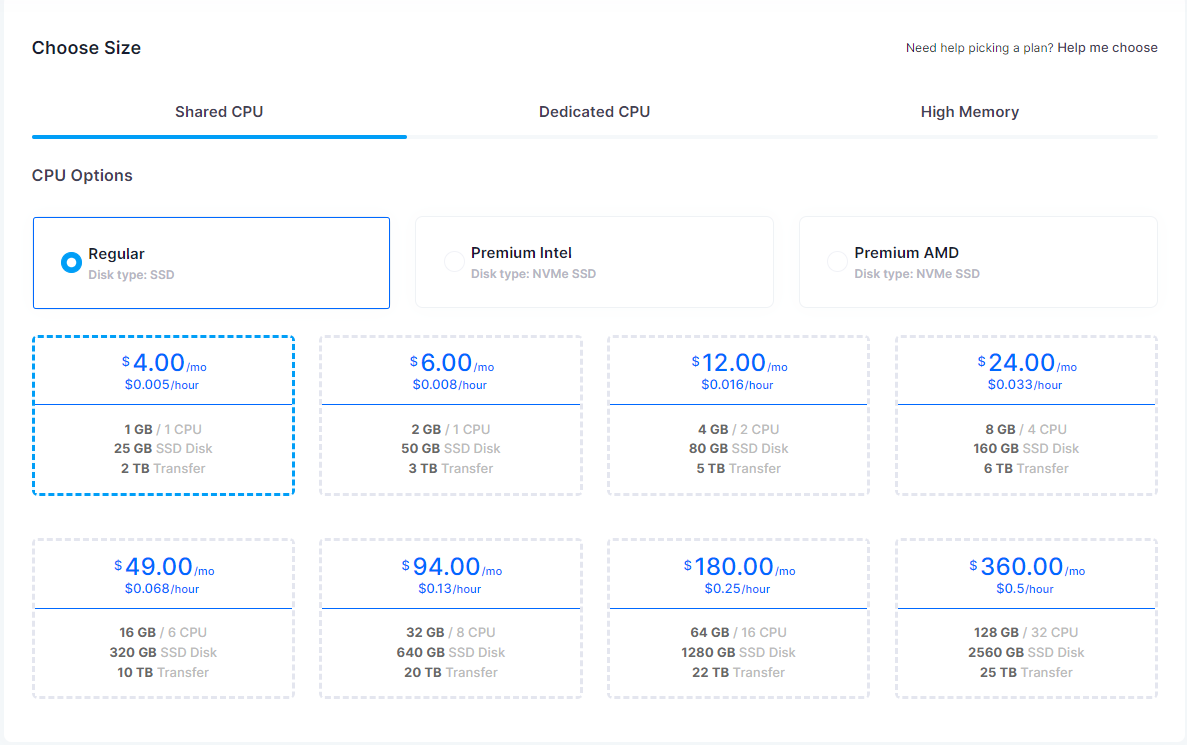
توجد خمسة أنواع من الخطط:
- معالج مشترك — مثيلات أساسية: خيار مرن يناسب معظم الحالات، مثل استضافة المواقع وبيئات التجهيز والاحتياجات الحاسوبية الخفيفة. تتوفر بمعالجات قياسية أو مميزة؛ وتضم الخطط المميزة بعض أحدث معالجات Intel أو AMD لدينا وأقراص NVMe SSD.
- معالج مخصص — مثيلات الأغراض العامة: خيار قوي لمجموعة واسعة من تطبيقات الإنتاج التي تتطلب نسبة ذاكرة إلى معالج أعلى.
- معالج مخصص — محسّنة للتخزين: مناسبة لقواعد NoSQL الكبيرة مثل MongoDB وElasticsearch وقواعد السلاسل الزمنية ومستودعات البيانات الأخرى.
- ذاكرة كبيرة: مخصصة لمشاريعك ذات الاحتياج العالي للذاكرة، مثل قواعد MySQL وMariaDB.
راجع كيفية اختيار خطة مثيل للحصول على دليل مفصل.
اختيار صورة النظام
في قسم اختيار صورة (Choose an image)، حدد الصورة التي سيُنشأ منها المثيل.
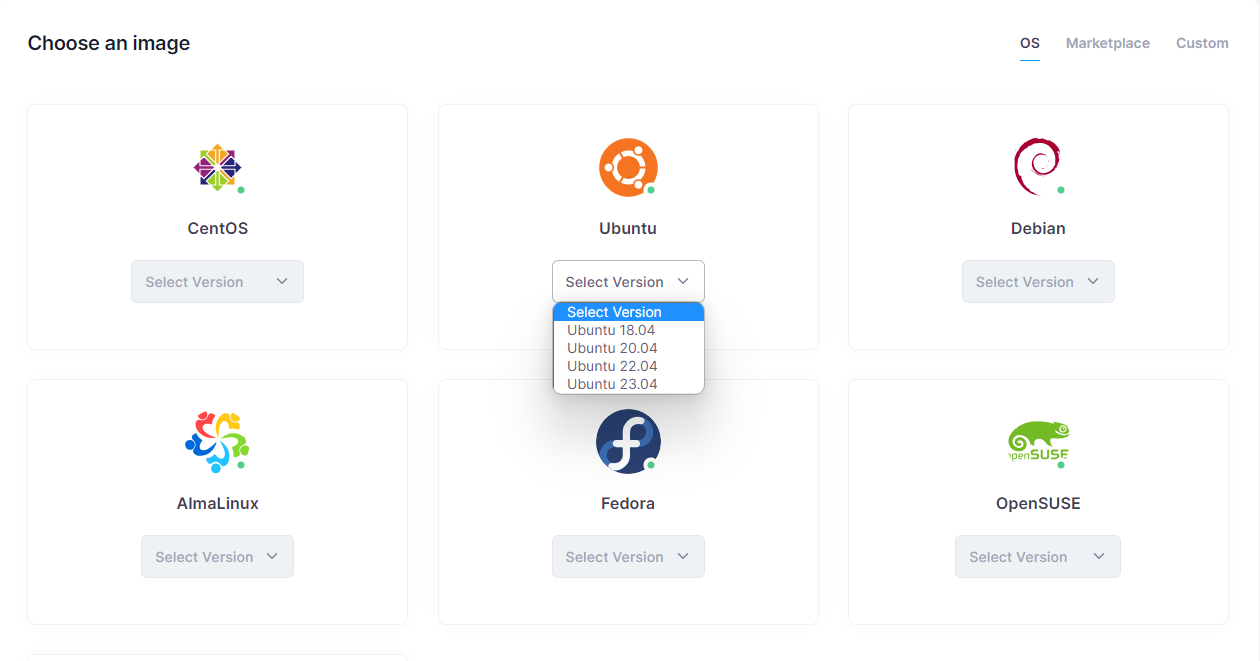
يمكنك في البداية الاختيار من أربع فئات للصور:
- نظام التشغيل (OS): صور أساسية شبيهة بـ Unix دون برامج إضافية، مثل CentOS وUbuntu وFedora وDebian.
- السوق (Marketplace): صور بتطبيقات مهيأة مسبقًا مثل Docker وWordPress وPLESK لتسهيل البدء.
- الصور المخصصة (قريبًا): صور شبيهة بـ Unix تنشئها وترفعها إلى حساب FibaCloud.
التخزين الإضافي
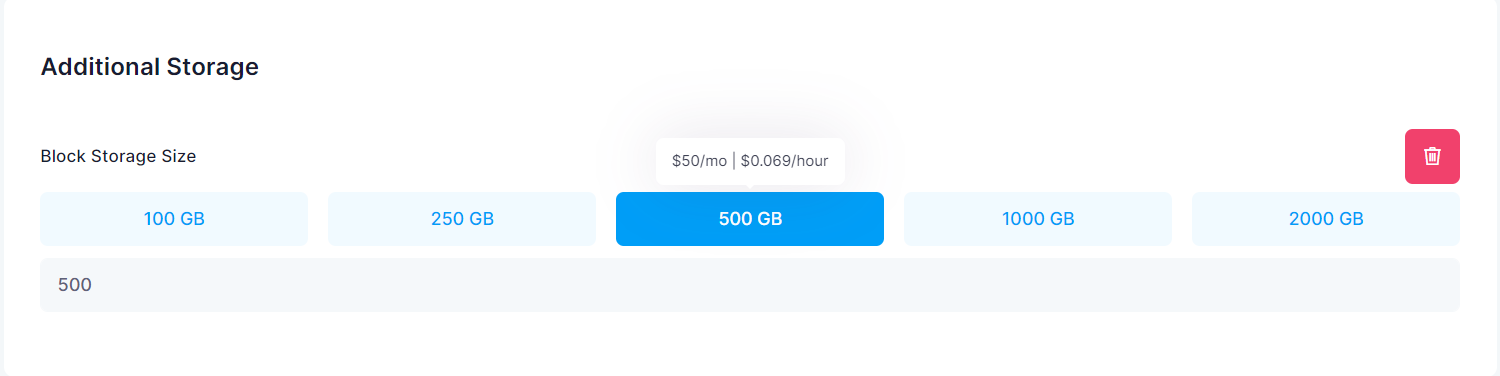
في قسم التخزين الإضافي (Additional Storage)، يمكنك إنشاء تخزين كتلي وإرفاقه بالمثيل. انقر على إضافة تخزين كتلي (Add Block Storage) وحدد تفاصيل الوحدة المطلوبة:
اختيار طريقة المصادقة
في قسم اختيار طريقة المصادقة (Choose Authentication Method)، حدد طريقة الدخول إلى المثيل.
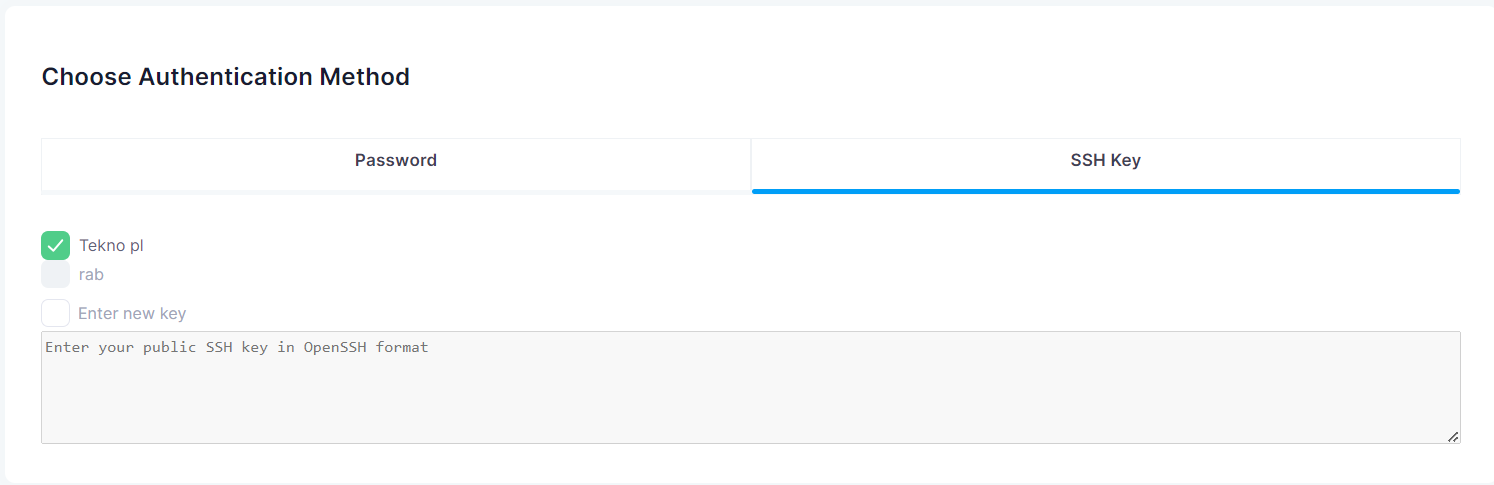
يتوفر خياران:
- المصادقة بكلمة مرور متاحة للمثيلات الجديدة. تُنشأ كلمة مرور تلقائيًا لكل مثيل دون الحاجة إلى اختيار طريقة أخرى.
- مفتاح SSH يوفر أمانًا أعلى من كلمة المرور.
حدد المفاتيح الحالية التي تريد إضافتها، أو انقر على إدخال مفتاح جديد (Enter New Key) وأدخل مفتاح SSH الجديد.
بعد إنشاء مفتاح SSH ورفعه إلى حساب FibaCloud، يظل متاحًا لإضافته إلى أي مثيل جديد تنشئه لاحقًا.
طريقة الدفع
في قسم طريقة الدفع (Payment Method)، اختر الوسيلة وأرسل الطلب بالنقر على إنشاء جهاز افتراضي (Create a VM).
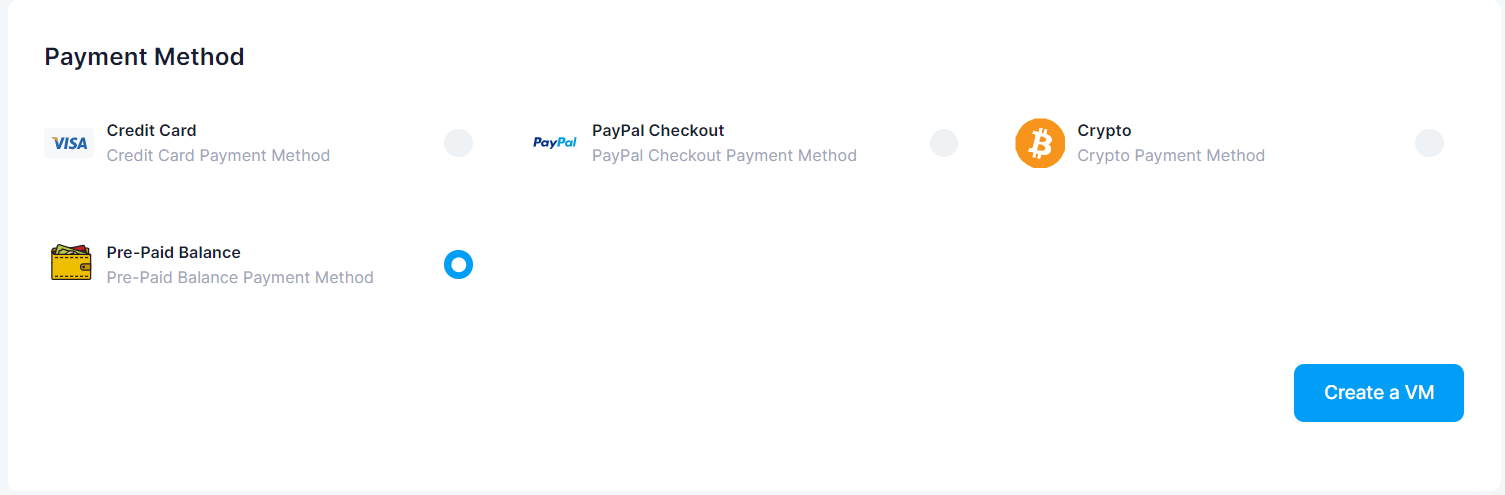
افتح صفحة المثيلات لعرض خوادمك.
عندما يصبح الخادم جاهزًا، يظهر عنوان IP وتتغير حالة الخدمة إلى نشط (Active).
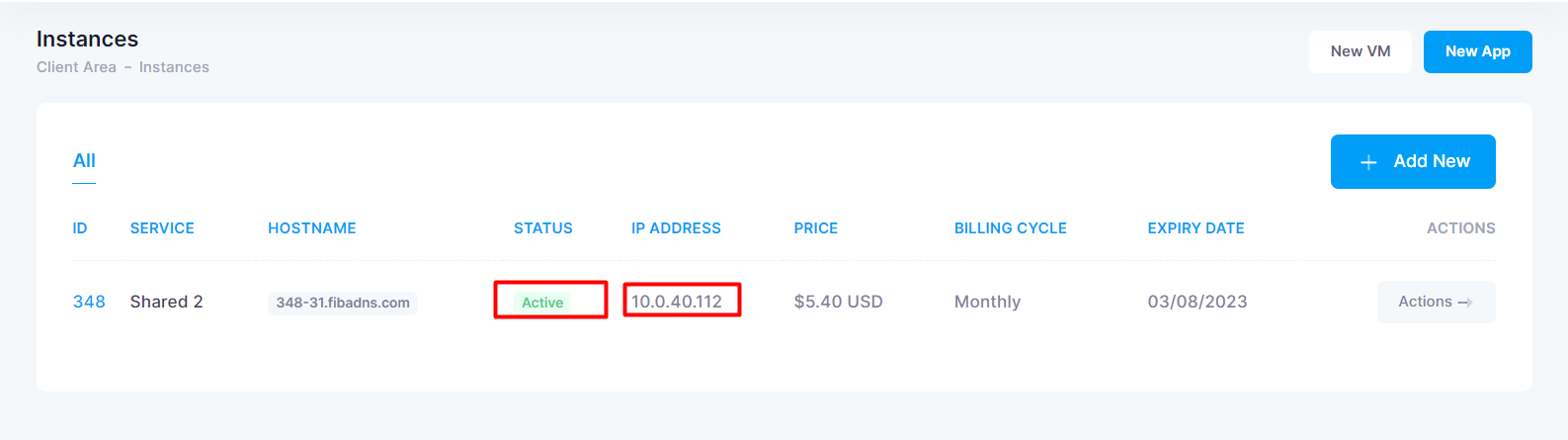
لإدارة المثيل وعرض معلومات الوصول، انقر على الإجراءات (Actions) وانتقل إلى صفحة الإدارة.