إنشاء الحساب والتحقق من البريد الإلكتروني
أنشئ حسابك وأكّد عنوان بريدك الإلكتروني، ثم افتح لوحة التحكم السحابية. تعتمد هذه الخطوات على الواجهة الإنجليزية؛ لذلك تبقى أسماء الأزرار أدناه مطابقة لما يظهر فيها.
قبل البدء
استخدم صندوق بريد تستطيع فتحه أثناء التسجيل، لأنك ستحتاج إلى رمز التحقق المرسل إليه. جهّز كلمة مرور فريدة؛ يطلب النموذج ثمانية أحرف على الأقل مع مزيج من الحروف والأرقام والرموز.
تعبئة نموذج التسجيل
- افتح صفحة Create Account. إذا كان لديك حساب بالفعل، فاختر Sign in.
- أدخل اسمك الأول في First Name واسم العائلة في Last Name وعنوان بريدك في Email Address.
- أدخل رقم هاتفك إذا أردت تقديمه. حقل الهاتف اختياري.
- أدخل كلمة المرور في Password. اقرأ Terms of Service المرتبطة بالنموذج وعبارة الموافقة قبل الإرسال.
- انقر Submit مرة واحدة. بعد نجاح التسجيل، تطلب منك اللوحة التحقق من بريدك الإلكتروني.
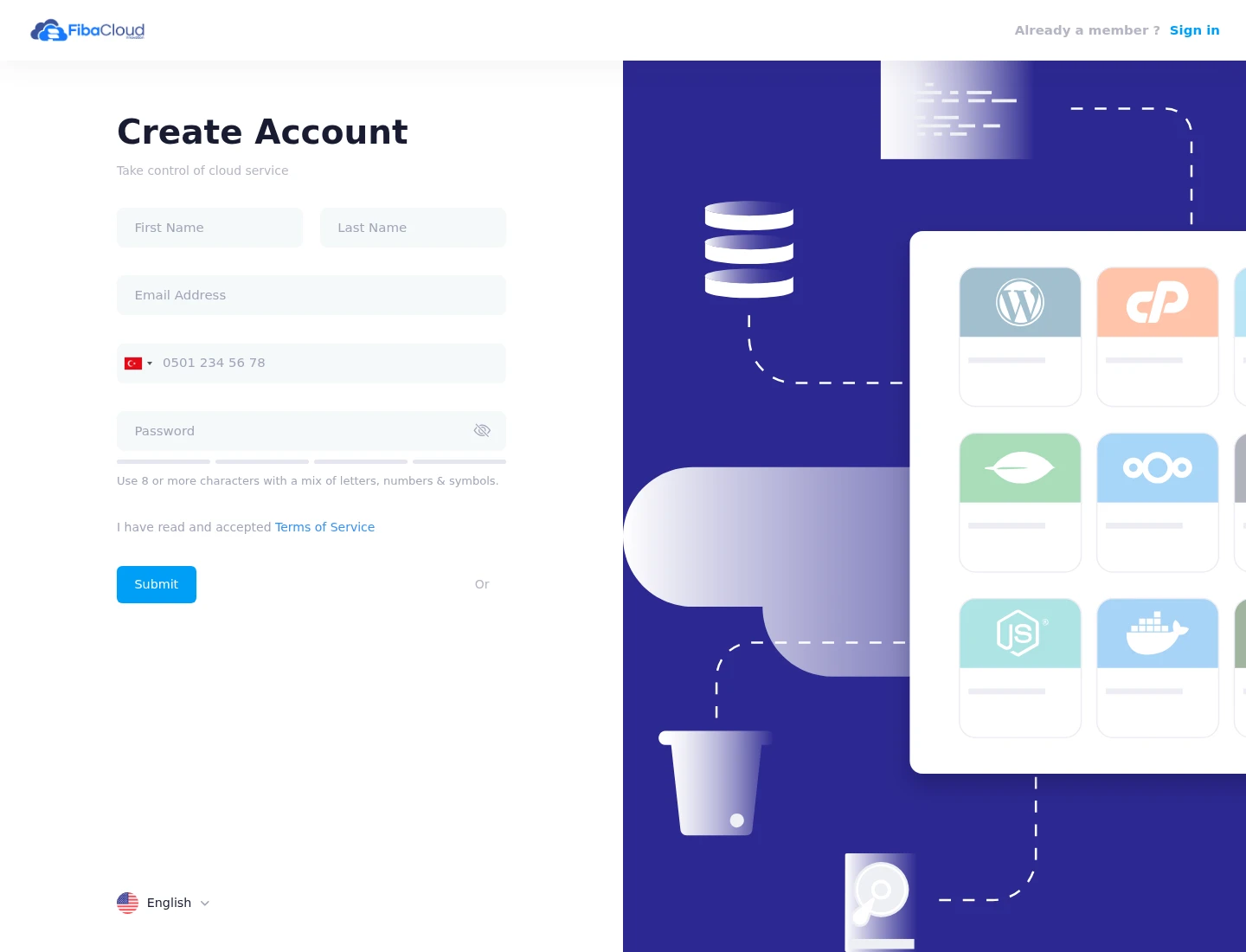
نموذج التسجيل الحقيقي وحقوله فارغة. الرقم الظاهر في حقل الهاتف مثال توضيحي داخل النموذج.
التحقق من بريدك الإلكتروني
- افتح الرسالة المرسلة إلى العنوان الذي سجلت به.
- عد إلى شاشة Email Verification أو إشعار التحقق في اللوحة، وأدخل الرمز الوارد في الرسالة.
- انقر Verify. عند قبول الرمز، تُغلق مطالبة التحقق ويمكنك المتابعة في لوحة التحكم.
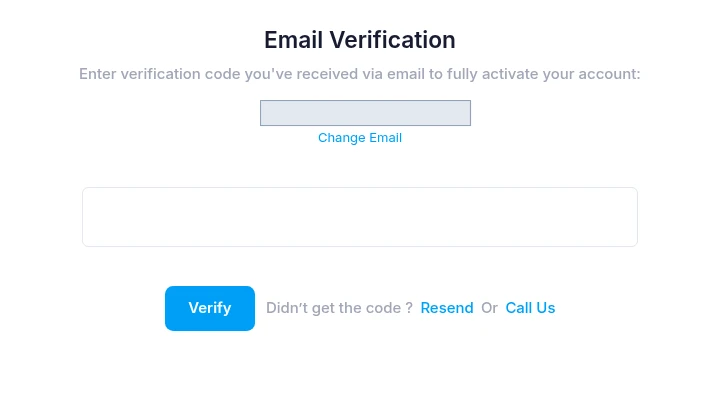
جزء مقتص من شاشة التحقق الحقيقية. يحجب المستطيل الرمادي عنوان بريد الحساب التجريبي؛ وحقل الرمز فارغ.
إذا لم يصلك الرمز
تحقق من صندوق البريد المطابق للعنوان المعروض على الشاشة، بما فيه مجلد الرسائل غير المرغوب فيها. تتيح الشاشة Resend لطلب رمز آخر وChange Email لتصحيح العنوان. إذا تعذرت المتابعة، استخدم خيار التواصل Call Us الظاهر فيها.
مراجعة لوحة التحكم الأولى
بعد التحقق، افتح لوحة التحكم. تعرض Your Financial Status ائتمان الحساب ورصيده، وتعرض Your Recent Services خدماته. إنشاء الحساب والتحقق منه خطوة منفصلة عن إضافة الرصيد أو إنشاء خادم.
تابع إلى التعرّف على لوحة التحكم للعثور على الفوترة وإعدادات الحساب ومداخل إنشاء الخوادم.
الخطوات التالية
- راجع لوحة التحكم قبل اختيار مهمتك الأولى.
- راجع أمان الحساب قبل استخدامه بصورة مستمرة.
- اقرأ دليل إنشاء المثيلات قبل طلب خادم.