كيفية متابعة الأداء برسوم المثيل
فحص للقراءة فقط في 30 أكتوبر 2026: تمت مشاهدة صفحة Usage ورسوم المعالج والذاكرة والقرص على مثيل اختباري. لا يثبت هذا الفحص فترة تحديث مضمونة أو مدة محددة للاحتفاظ بالبيانات التاريخية.
استخدم رسوم المثيل في لوحة التحكم لفحص استهلاك الموارد خلال فترة تختارها. تساعد الرسوم في تحديد تغيّر النشاط؛ واستعن بمراقبة نظام التشغيل والتطبيق للتحقق من سببه.
الرسوم الافتراضية للمثيل
- افتح صفحة Instances واختر المثيل المقصود.
- افتح Usage (الاستخدام) من Instances Manager. عنوان الصفحة التي فُحصت هو Usage - Resources.
- اختر الفترة وطريقة التجميع من القائمة. تعرض الواجهة التي فُحصت Hour (ساعة) وDay (يوم) وWeek (أسبوع) وMonth (شهر) وYear (سنة)، ولكل منها average (المتوسط) وmax (القيمة القصوى). المتوسط والقيمة القصوى ملخصان مختلفان؛ استخدم الإعداد نفسه عند المقارنة.
احتوت صفحة الموارد التي فُحصت على الرسوم الثلاثة التالية:
| الرسم | قراءة القيم المعروضة |
|---|---|
| CPU usage % | استخدام المعالج على محور النسبة المئوية. |
| Memory usage | Total (الإجمالي) وUsage (المستخدم) بوحدة MBytes المعروضة. |
| Disk IO | Disk Read (القراءة) وDisk Write (الكتابة) بوحدة Bytes/s في الرسم الذي فُحص؛ هذه سرعة نقل وليست عدد عمليات IOPS. |
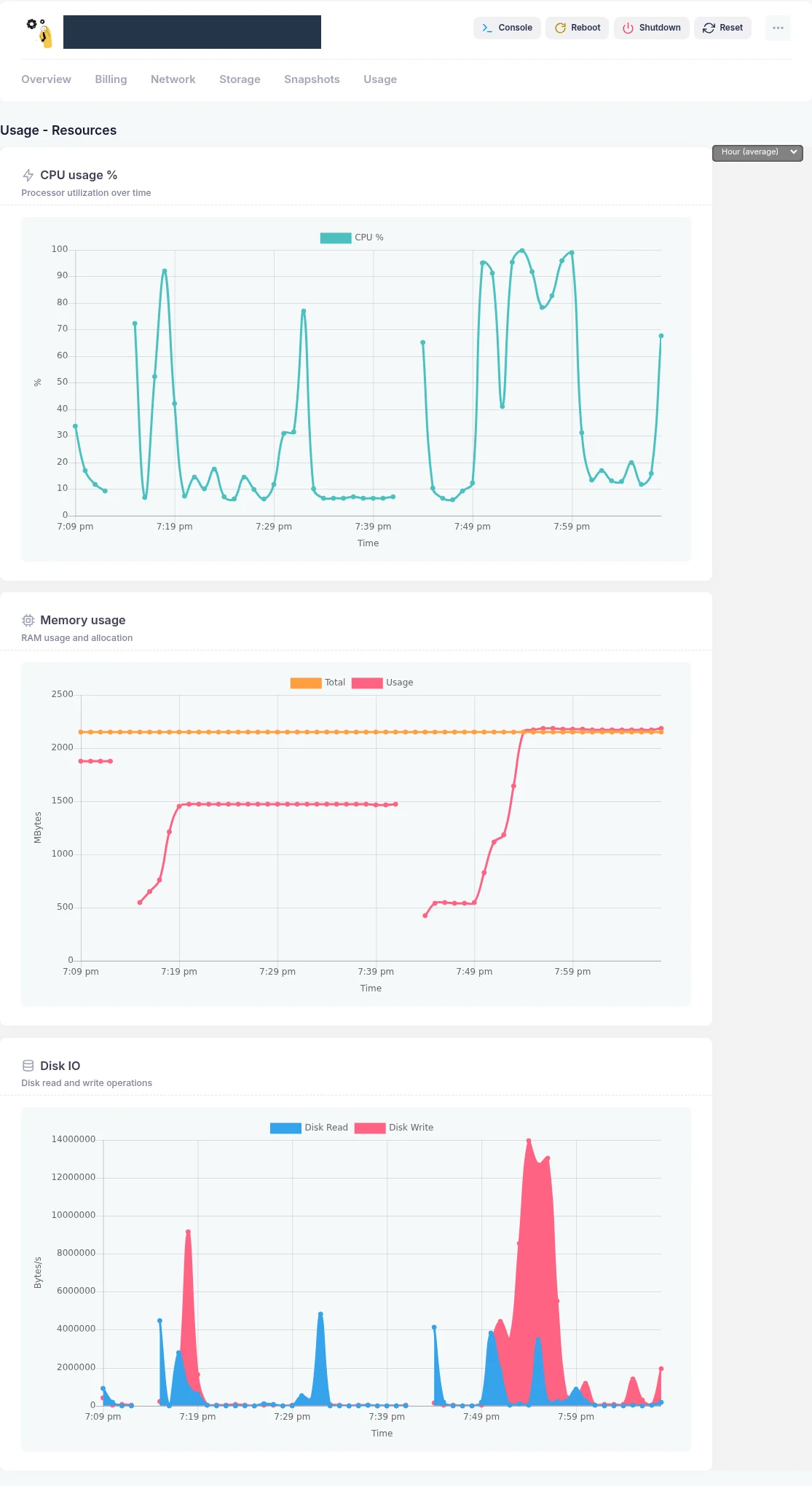
صفحة Usage - Resources على المثيل الاختباري في 30 أكتوبر 2026. أُخفي معرّف المثيل؛ والقياسات المرسومة بيانات فعلية من الاختبار.
اقرأ مفتاح الرسم ووحدات المحاور بدل الاعتماد على ألوان ثابتة. قد تختلف الرسوم والتسميات وعناصر التحكم حسب الخدمة والواجهة. لم يظهر رسم Network Traffic في صفحة الموارد التي فُحصت؛ فلا تفترض وجود رسم رابع هنا لكل مثيل.
اختيار Year يطلب ذلك العرض، ولا يضمن الاحتفاظ بعينات سنة كاملة. قد يكون جزء من الرسم فارغًا لمثيل جديد أو بسبب فجوة في جمع البيانات أو عدم توفر مقياس. الفراغ لا يثبت أن الاستخدام يساوي صفرًا. إذا لم يُحمّل العرض، تحقق من المثيل والفترة ثم أعد تحميل الصفحة، واذكر الرسم والفترة المتأثرين عند طلب الدعم.