كيفية نقل الملفات إلى المثيلات باستخدام FileZilla
تم التحقق في 24 يوليو 2023 — آخر تعديل في 24 يوليو 2023
تتوفر بروتوكولات وعملاء متعددون لنقل الملفات إلى المثيل. نوصي باستخدام SFTP (بروتوكول نقل الملفات عبر SSH) مع FileZilla لأنه مجاني ومفتوح المصدر ومتعدد المنصات وله واجهة مناسبة للمبتدئين. إذا كنت مرتاحًا مع سطر الأوامر، فيمكنك استخدام rsync أو أداتي OpenSSH sftp وscp. يشرح هذا الدليل تثبيت FileZilla ونقل الملفات عبر اتصال SSH.
نوصي أمنيًا باستخدام مفاتيح SSH مع SFTP. تأكد من إمكانية الاتصال بالمثيل عبر SSH قبل ضبط FileZilla. إذا كنت تنشئ مثيلًا جديدًا، فراجع خيارات المصادقة.
تثبيت FileZilla
على الجهاز الذي ستنقل منه الملفات، نزّل FileZilla وثبّته، واختر الإصدار المناسب لنظامك.
على توزيعات Linux المبنية على Debian مثل Ubuntu، يمكنك تثبيت FileZilla بمدير الحزم APT:
sudo apt-get update
sudo apt-get install filezilla
تهيئة FileZilla
بعد التثبيت، اضبط FileZilla للاتصال بالمثيل.
افتح FileZilla واختر الإعدادات (Settings) من قائمة تحرير (Edit).
ضمن الاتصال (Connection)، اختر SFTP لإضافة مفتاح SSH الخاص بالمثيل. انقر على إضافة ملف مفتاح (Add key file...) وحدد المفتاح الخاص على حاسوبك. إذا طلب البرنامج تحويله إلى صيغة مدعومة، فاختر نعم (Yes).
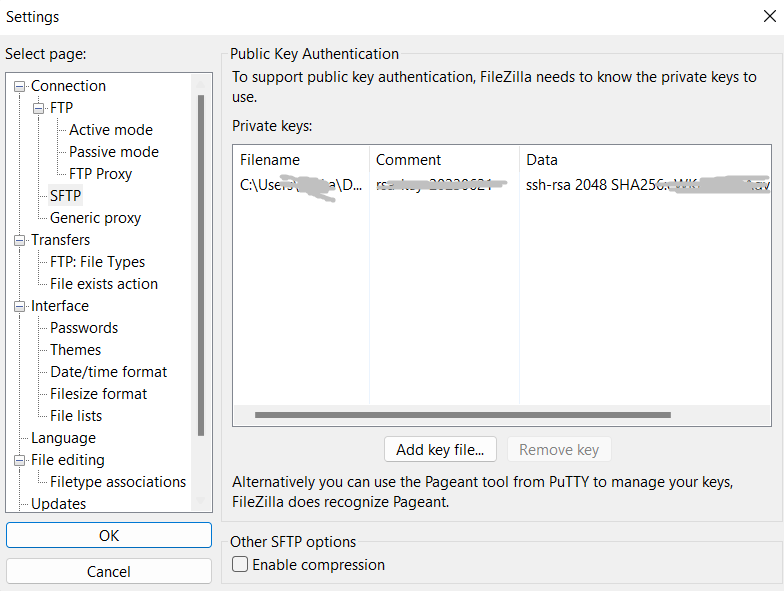
بعد إضافة المفتاح، افتح قائمة ملف (File) واختر مدير المواقع (Site Manager). يتيح إضافة الخوادم والأجهزة التي تتصل بها وإزالتها وإدارتها.
انقر على موقع جديد (New Site) وأدخل اسم المثيل. اختر SFTP في حقل البروتوكول، ثم أدخل الحقول التالية:
- المضيف (Host): عنوان IP للمثيل.
- المنفذ (Port): منفذ الاتصال بالمثيل، والافتراضي
22. - نوع الدخول (Logon Type):
Selectاختر تفاعلي (Interactive). - المستخدم (User): اسم مستخدم الاتصال، وهو
rootافتراضيًا في معظم المثيلات.
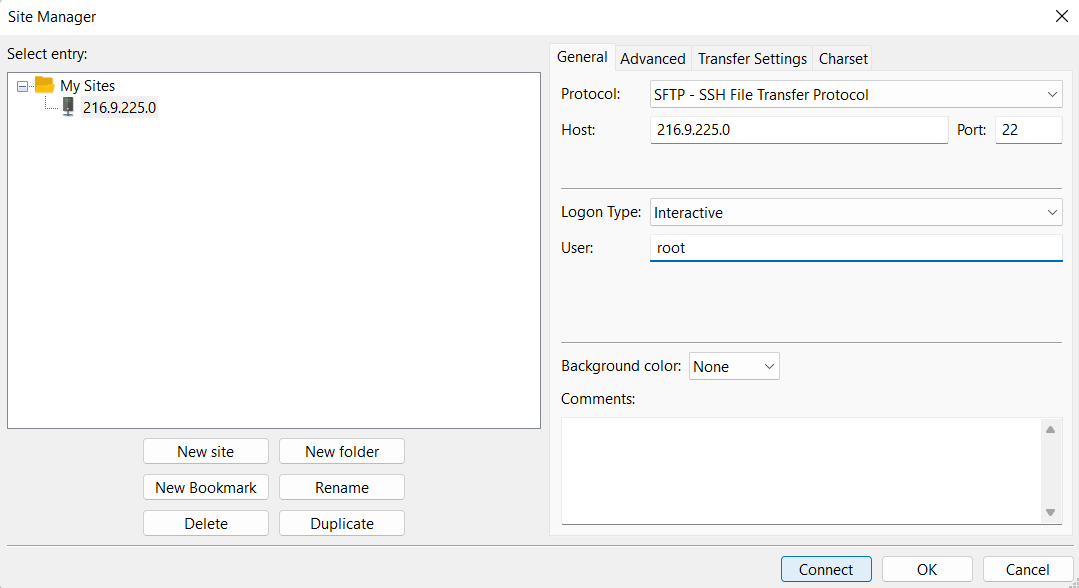
بعد إدخال الإعدادات، انقر على اتصال (Connect). يعرض حقل الحالة أعلى النافذة حالة الاتصال.
نقل الملفات عبر FileZilla
بعد الاتصال، استخدم نوافذ الموقع المحلي (Local site) للتنقل في مجلدات حاسوبك والعثور على الملفات. انقر بزر الفأرة الأيمن على الملف المطلوب، ثم اختر رفع (Upload).
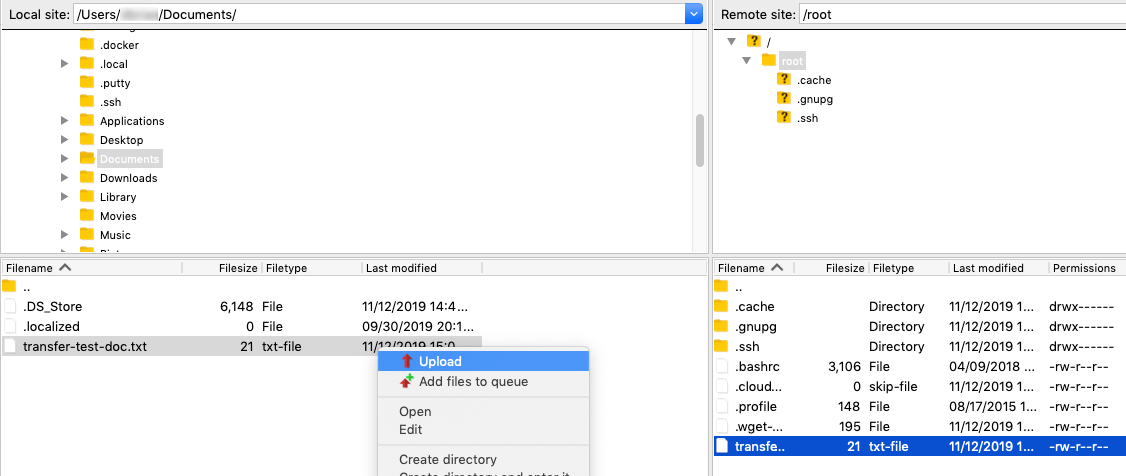
للتنزيل من المثيل، استخدم نوافذ الموقع البعيد (Remote site) للتنقل في مجلداته. انقر بزر الفأرة الأيمن على الملف المطلوب، ثم اختر تنزيل (Download).