كيفية إدارة عضوية الفريق
تم التحقق في 21 يونيو 2023 — آخر تعديل في 21 يونيو 2023
استخدم الفرق وجهات الاتصال للتعاون بأمان مع عدد غير محدود من المستخدمين، مع المصادقة الثنائية وجميع مشاريعك ضمن فاتورة واحدة.
لإدارة الأعضاء، افتح صفحة الفرق وجهات الاتصال من لوحة التحكم.
تسرد صفحة الفريق العضويات الحالية:
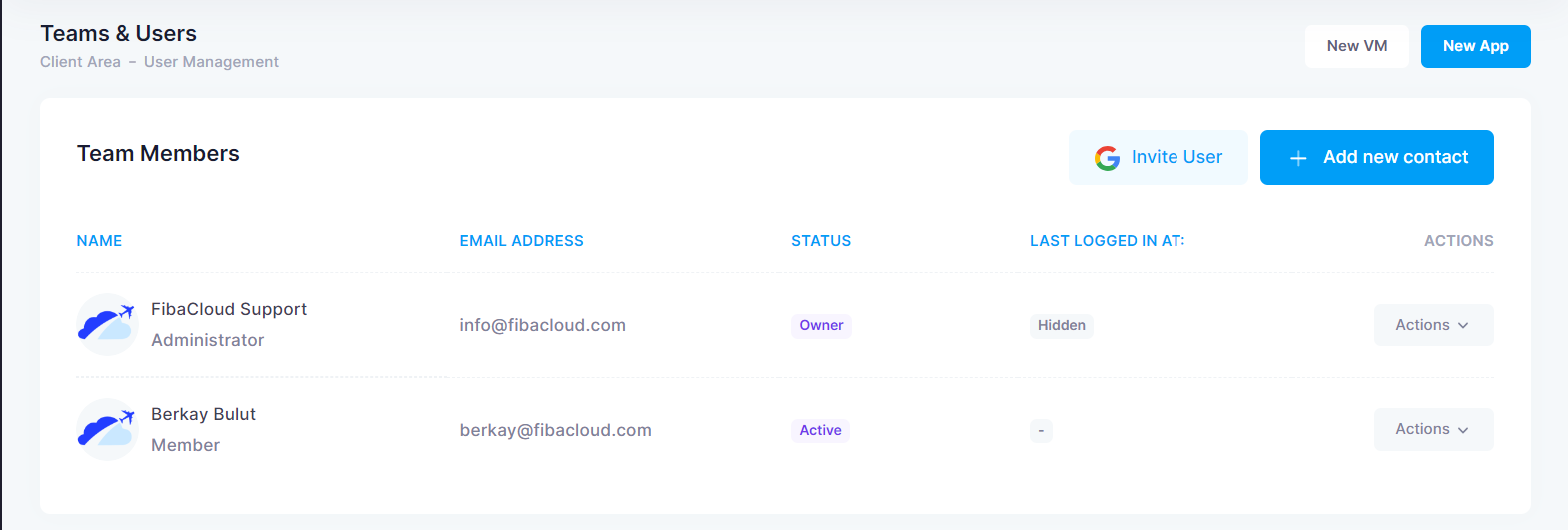
يتضمن الجدول الاسم الكامل والبريد الإلكتروني وحالة العضو وتاريخ آخر دخول لكل عضو.
دعوة أعضاء جدد
انقر على دعوة مستخدم (Invite User). في صفحة الدعوة، أدخل الاسم الكامل والبريد الإلكتروني للشخص ثم انقر على إرسال (Submit). تُرسل الدعوات بالبريد الإلكتروني.
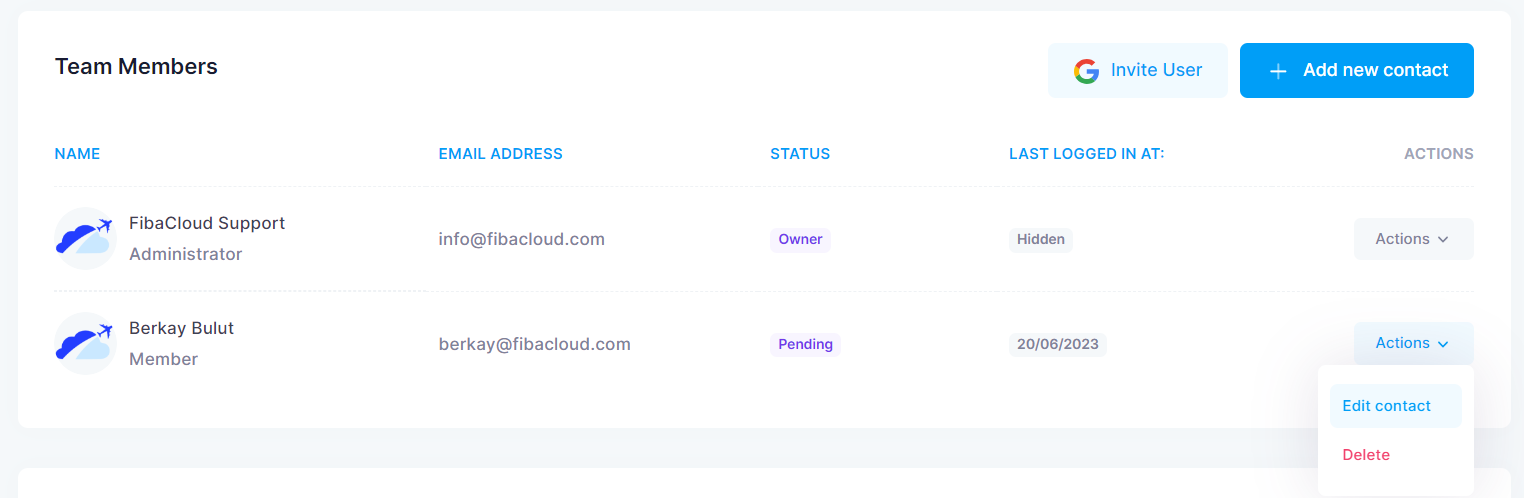
إذا لم يقبل الشخص الدعوة، تظهر حالته معلقة في عمود الحالة. وتوفر قائمة الإجراءات للعضو المعلق خيارين:
- تعديل جهة الاتصال (Edit Contact): إدارة صلاحيات المستخدم المدعو.
- حذف (Delete): إلغاء دعوة الانضمام إلى الفريق.
إضافة أعضاء الفريق
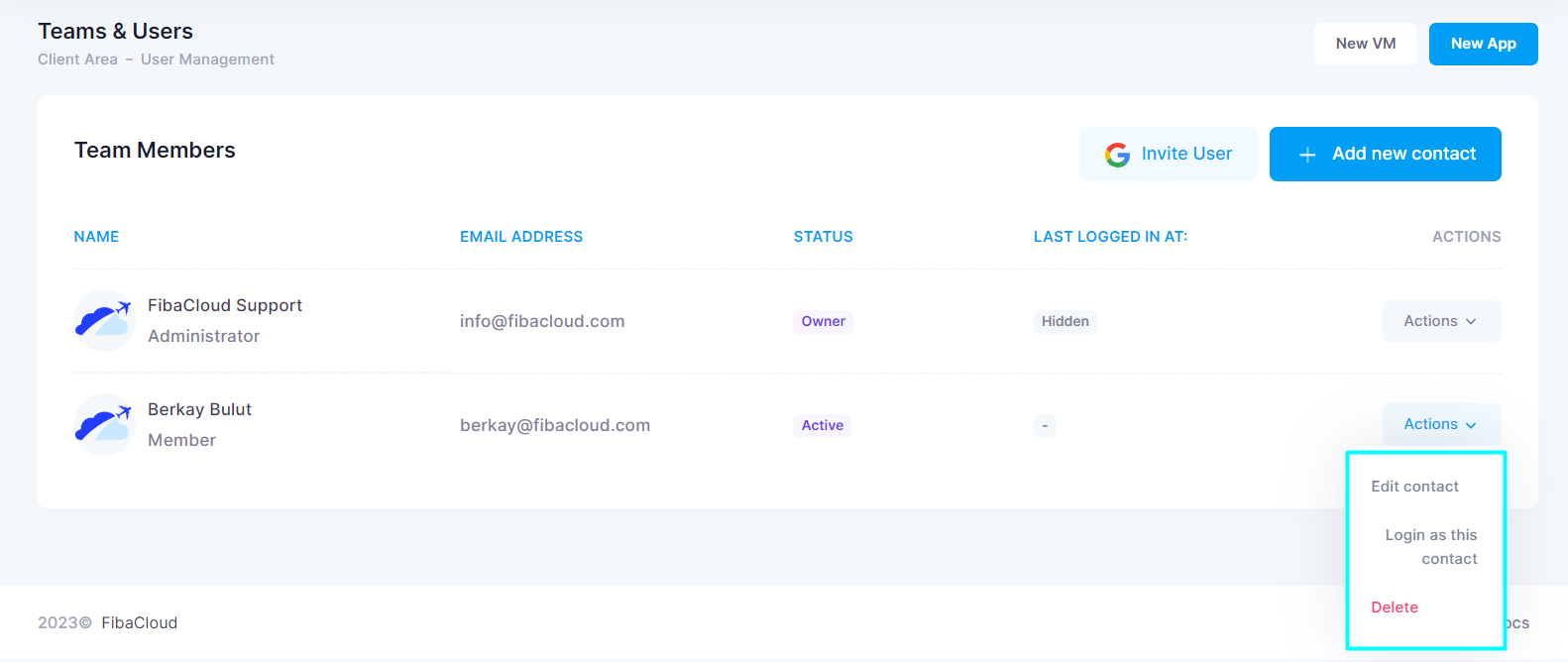
انقر على إضافة جهة اتصال جديدة (Add New Contact). أدخل جميع معلومات الشخص في الصفحة التي تفتح، ثم انقر على إرسال (Submit). يصبح المستخدم نشطًا فور إضافته دون دعوة تأكيد.
عند إضافة العضو، تصبح حالته نشطة فورًا. وتوفر قائمة الإجراءات للأعضاء النشطين ثلاثة خيارات:
- تعديل جهة الاتصال (Edit Contact): إدارة معلومات المستخدم المضاف وصلاحياته جميعها.
- الدخول باسم جهة الاتصال (Login as this contact): تسجيل الدخول نيابة عن عضو الفريق.
- حذف (Delete): حذف عضو الفريق.
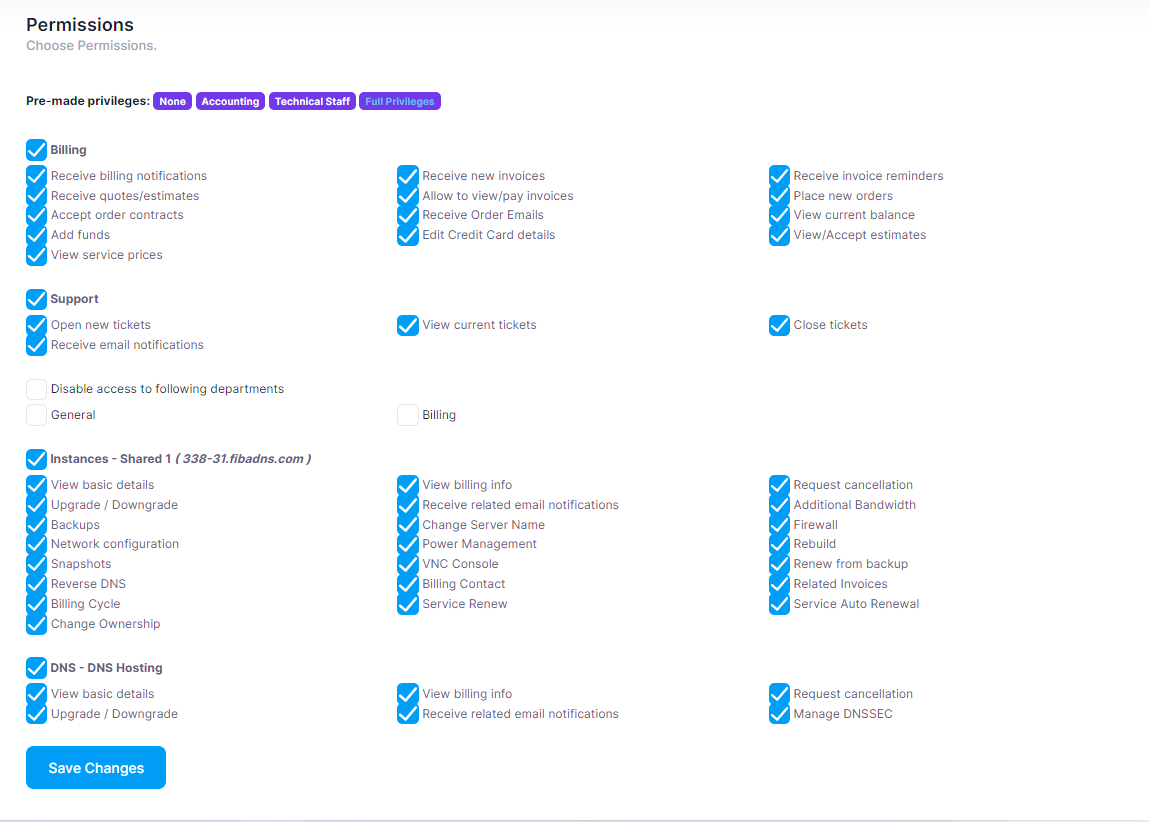
تعديل أدوار الأعضاء
يمكن إسناد أحد ثلاثة أدوار للأعضاء: الصلاحيات الكاملة أو المحاسبة أو الفريق التقني. يحدد الدور مستوى الوصول إلى موارد الفريق المشتركة والفوترة والإعدادات.
| الدور | الوصول إلى الموارد | معلومات الفوترة | معلومات الدعم |
|---|---|---|---|
| الصلاحيات الكاملة | وصول كامل | وصول كامل | وصول كامل |
| المحاسبة | دون وصول | وصول كامل | دون وصول |
| الفريق التقني | وصول كامل | دون وصول | وصول كامل |
يمكن لمالكي الفرق منح صلاحيات خاصة أو إزالتها دون التقيد بالأدوار المحددة مسبقًا.